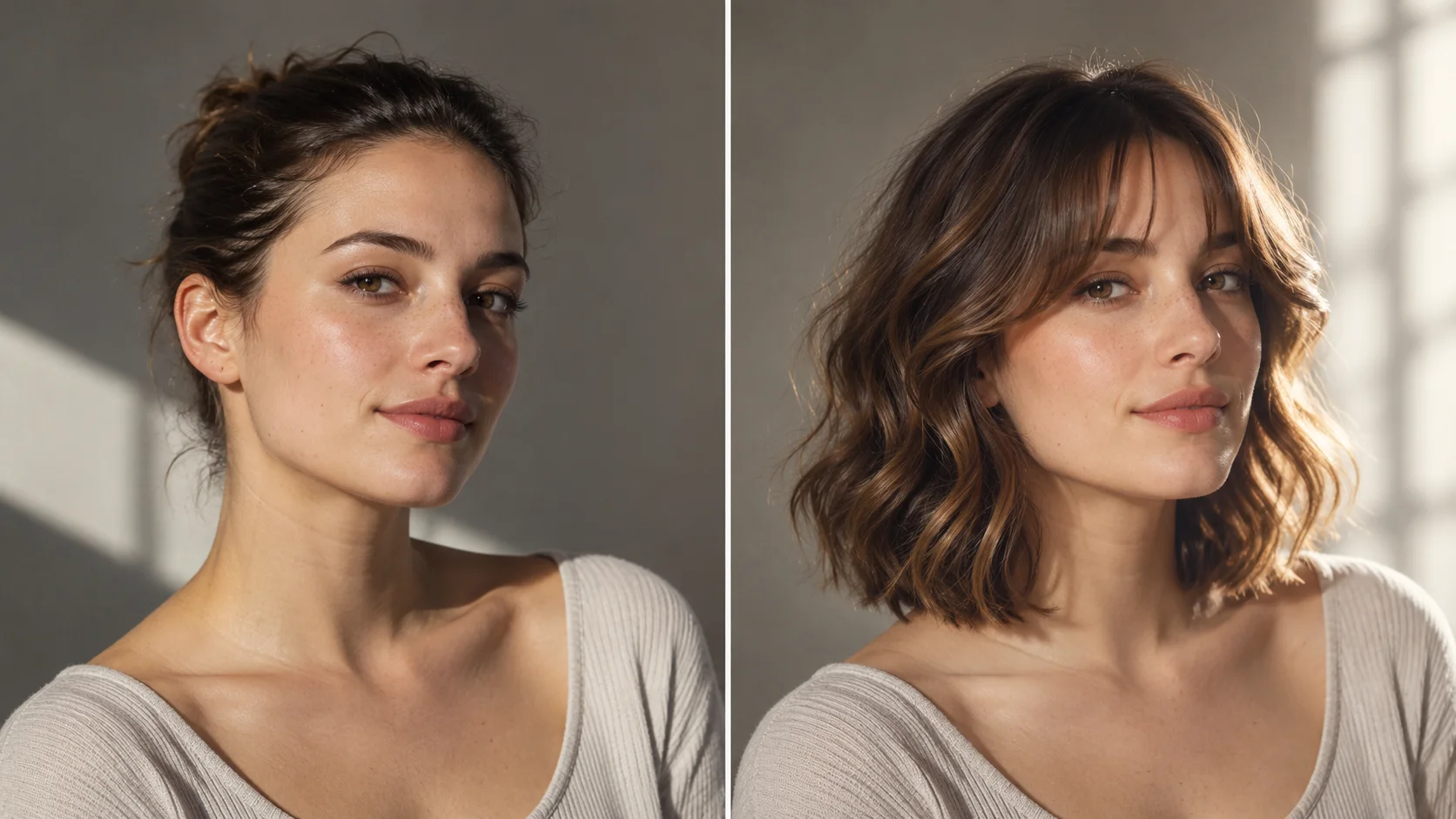
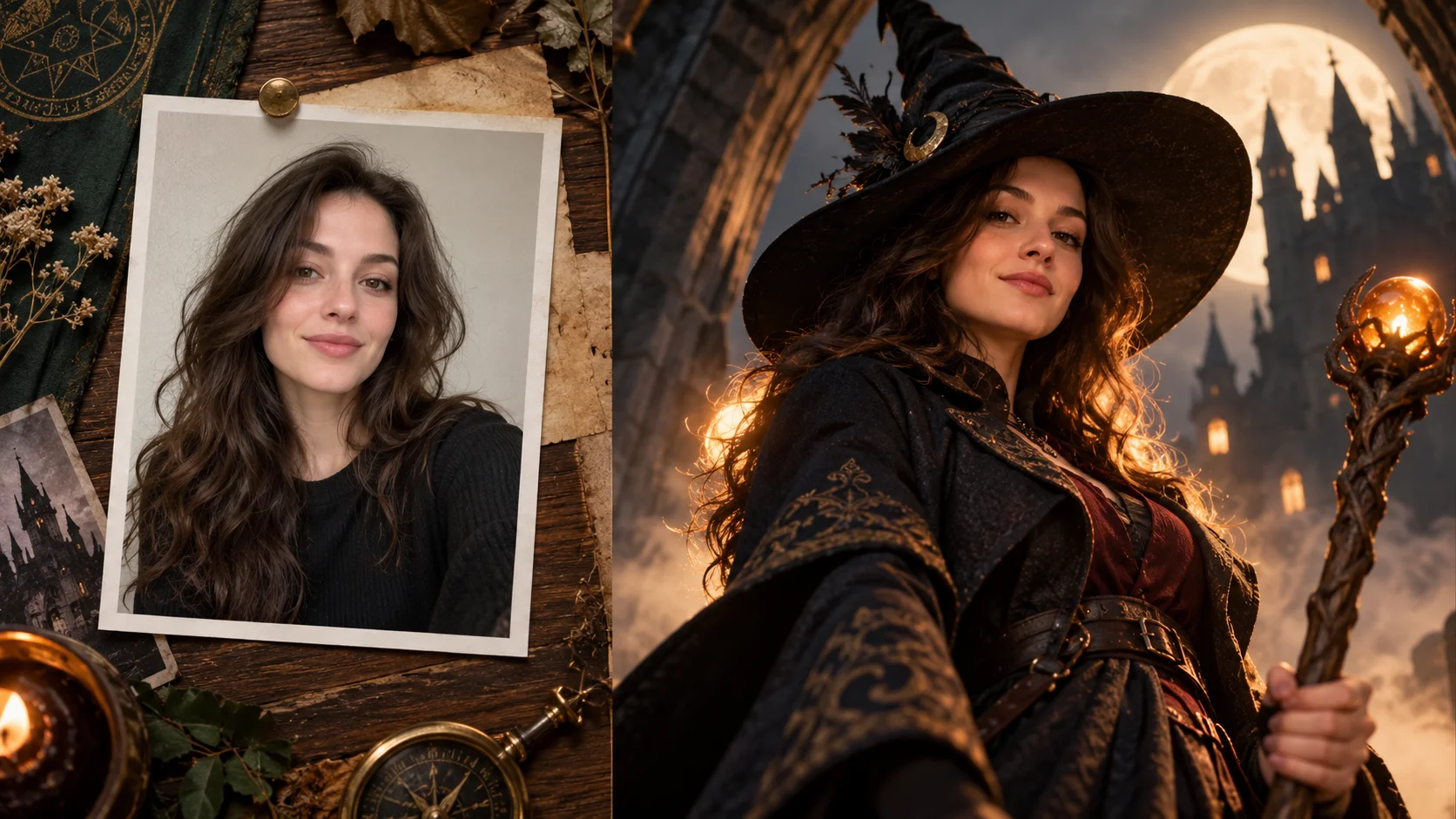
上傳基礎圖與參考圖
先準備清晰的團體或場景照片,再加入一張獨立人物參考圖,臉部清楚且光線均勻。觀察地平線位置、人物朝向與鏡頭遠近;這些線索決定新人物能否合理地融入畫面。


構圖指南
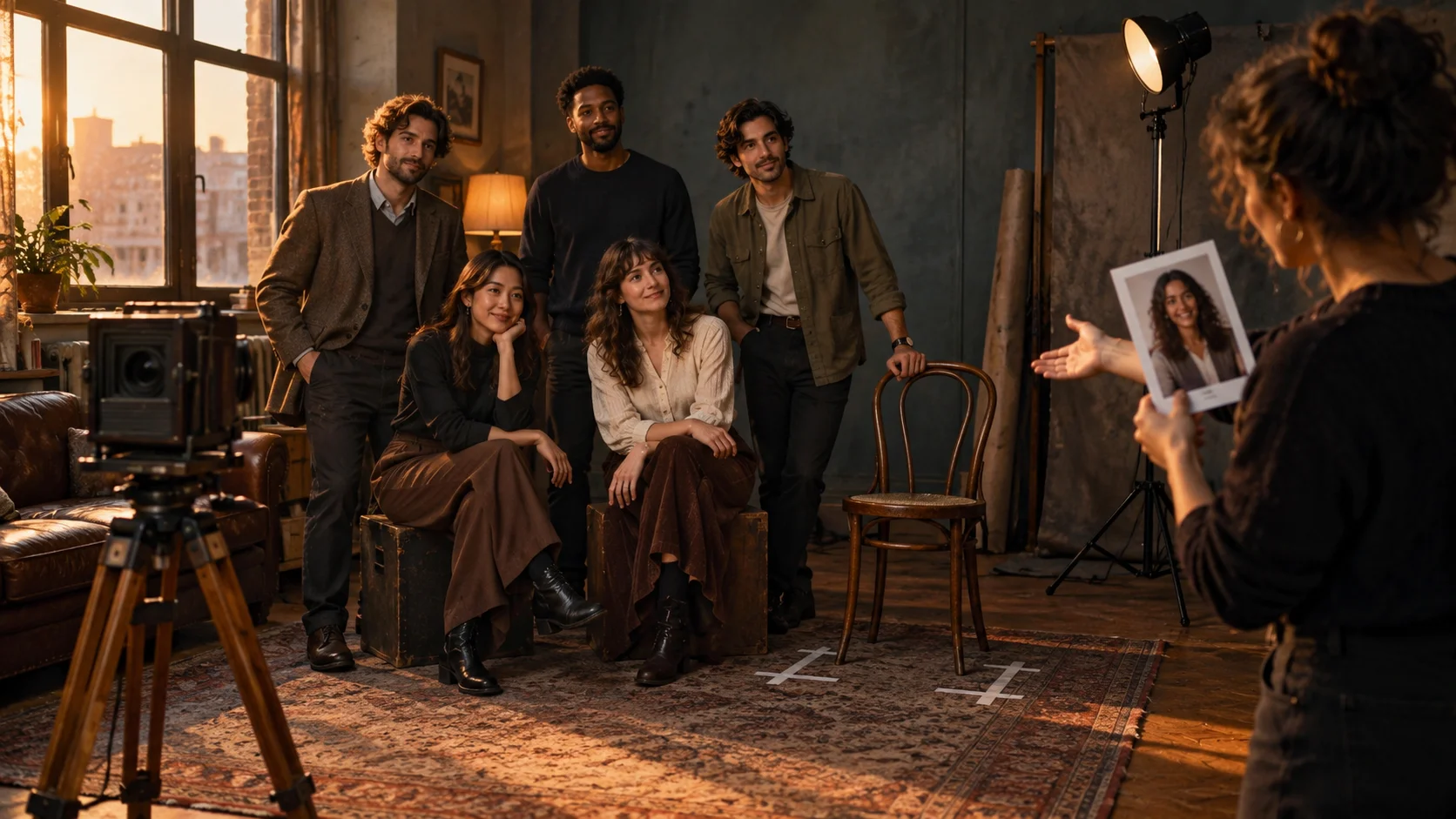
在照片中加入人物會結合你想保留的場景,以及想放入其中的那個人的獨立肖像。說明人物應在何處、呈現多大,以及光線應如何照射。 使用旁邊的生成器準備方向明確的版本,再將結果與參考圖比較。
將人物加入照片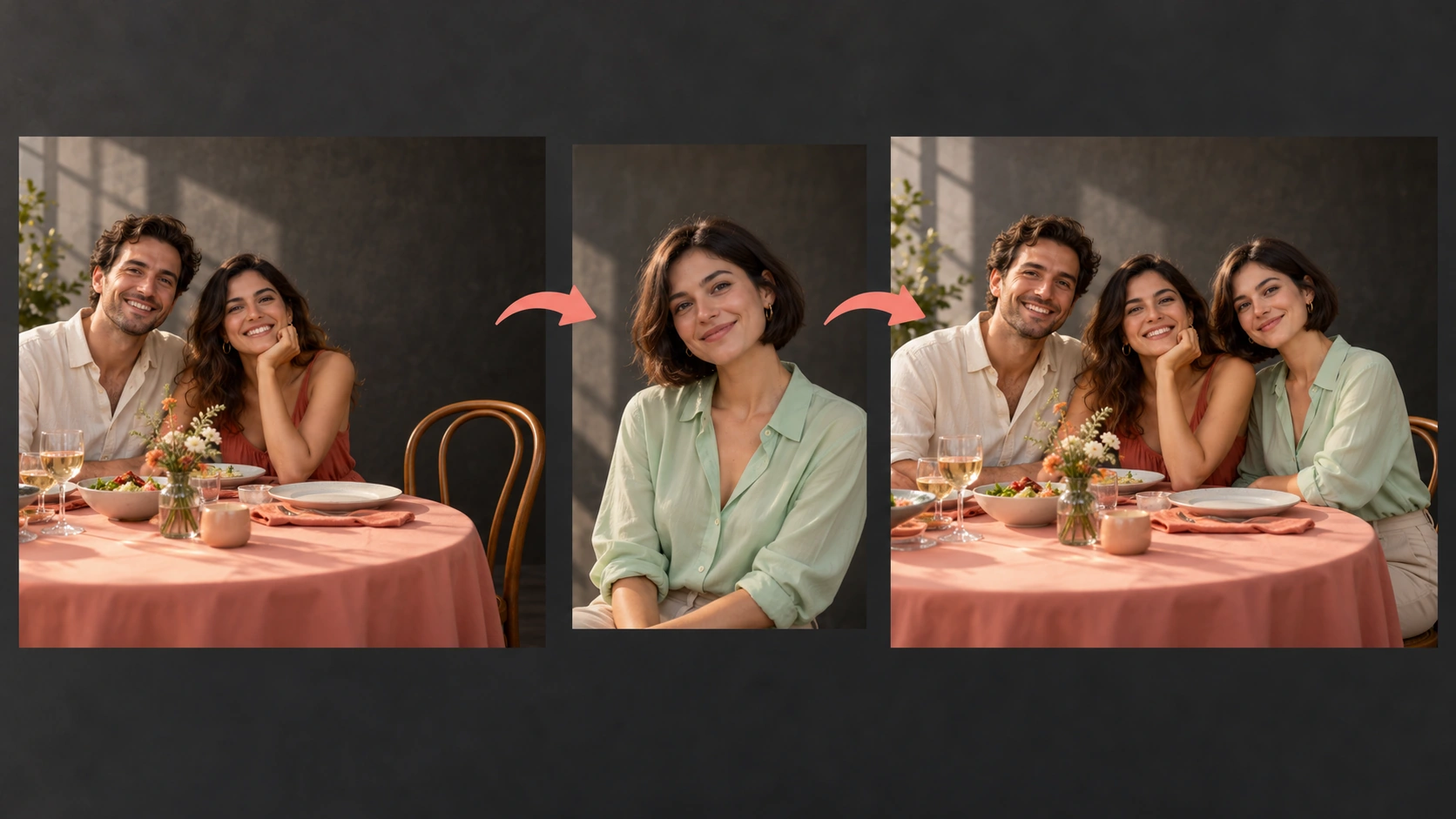
先準備清晰的團體或場景照片,再加入一張獨立人物參考圖,臉部清楚且光線均勻。觀察地平線位置、人物朝向與鏡頭遠近;這些線索決定新人物能否合理地融入畫面。
指名要加入的人物及其位置:桌子左側、第二排後方、前景與門之間的中間位置。以最近的現有人物設定比例。描述光線方向、色溫以及保留的背景細節。使用模型控制項,讓渲染的質感與基礎照片相符。
生成器會在確認執行前顯示即時點數報價。查看可用生成操作,再於歷史紀錄中把結果與底圖比較。檢查腳部、陰影、邊緣比例與臉部辨識度。調整提示詞而非期待逐像素精準合成;保留能維持場景一致的版本。
檢查新增的臉是否像參考人像、肩膀高度是否符合旁邊的人,以及雙腳或坐姿的腿部是否自然融入場景。 本次請明確保留:原有來賓、家具、鏡頭視角和背景幾何結構。

一張遠端有空位的晚餐照片。在該處加入一位入座的賓客,比例較小,承接來自左側同樣的溫暖燈光。保持餐桌擺設與其他用餐者不變。
一張午後平光的戶外家庭肖像。在右側邊緣放置一位成人,肩高與身旁的人相符,雙腳踩在同一條小徑上,柔和的陰影朝同一方向落下。
一個車庫排練場景,裸燈泡發出強硬光線。在鼓組後方加入一位坐著的鼓手,部分被遮擋,從上方受光,放大器與牆上海報維持原位。
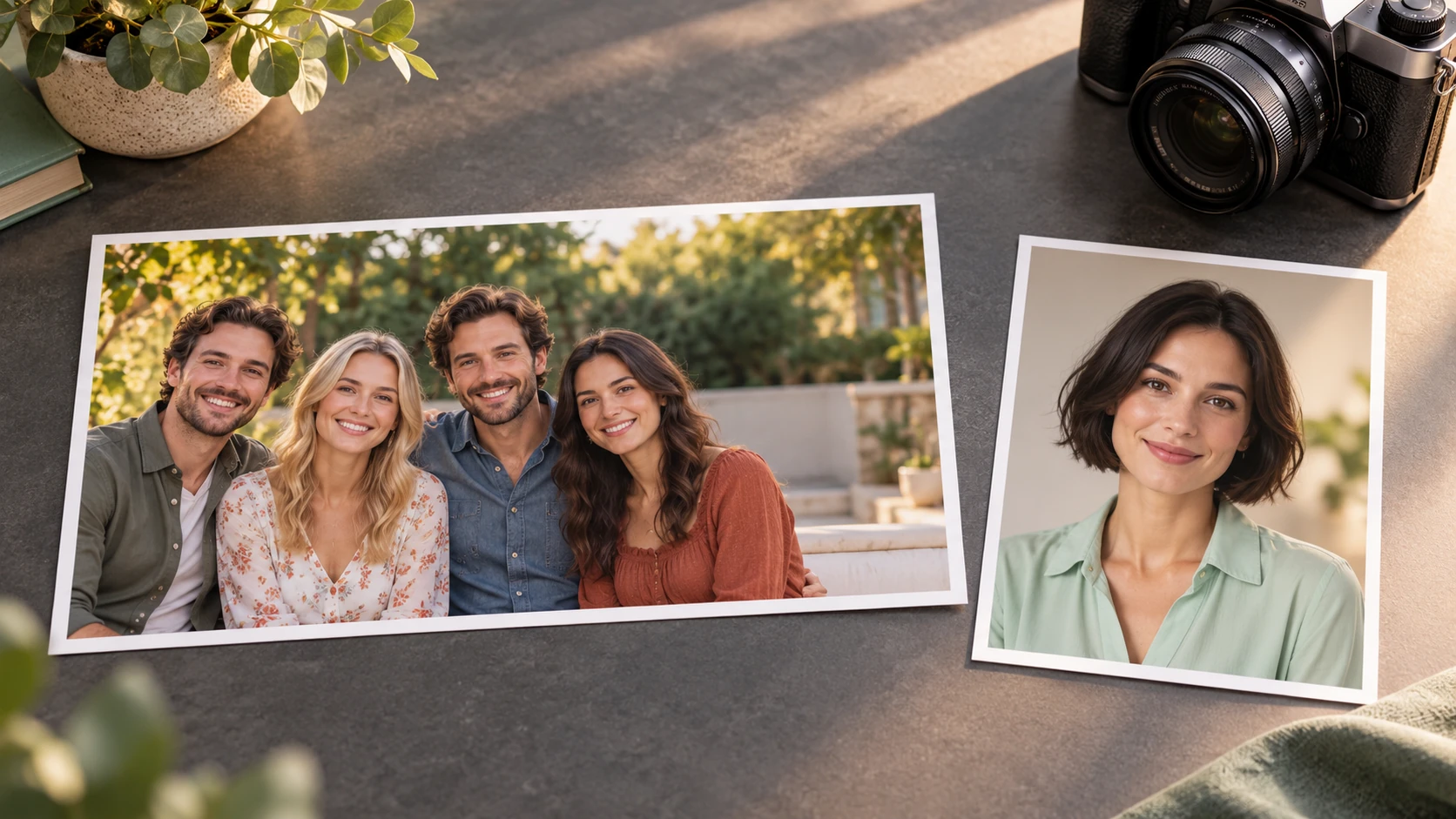
參考圖 1 放底圖場景,參考圖 2 放一張清晰人物肖像。選擇臉部角度相容的肖像;場景中留一些空位,讓新位置合理。
先說明想改變的部分,再列出應保留的細節。本次「將人物加入照片」請保留:原有來賓、家具、鏡頭視角和背景幾何結構。簡短而具體的描述,可作為比較下一版的有效依據。
保持桌旁原有兩人不變。把參考圖 2 的人物加入右側空椅,匹配坐姿高度、左側窗戶的暖光,以及跟隨桌腳方向的陰影。
檢查新增的臉是否像參考人像、肩膀高度是否符合旁邊的人,以及雙腳或坐姿的腿部是否自然融入場景。 修改時,讓其他輸入保持不變。這樣比較容易判斷描述的調整是否改善了圖片。
報價對應生成器中實際選擇的模型與輸出設定。更換模型、比例或可用解析度可能改變費用。在生成位置查看最新金額,需要比較本站購買方案時可查看定價頁。免費點數優惠依該處顯示的資格與條款而定。
提交後,在歷史紀錄追蹤排隊或處理中的任務。所選模型與當前需求會影響所需時間,本指南不設定固定交付時間。付費製作下一版前,先以合適尺寸檢查完成圖片。若需調整,保留原始照片並描述唯一需要的改動。
本頁恰好使用兩張圖片:底圖場景與一張人物肖像。參考圖 1 保留環境,參考圖 2 引導新增人物。生成前查看兩張預覽,並描述一個人的位置。
選擇一張清晰、光線均勻且臉部可見、未被遮擋的照片。盡量讓頭部角度與表情符合基礎場景的氛圍,並避免使用與團體照光線不同的重度濾鏡。
指出一個側邊、一個地標和一個相對高度,例如站在門口左側、與穿藍色襯衫的人肩膀同高。具體的空間描述能給模型更多依據,比籠統的要求更有效。
檢查新增臉部是否像參考肖像、肩膀高度是否適合旁邊人物,以及雙腳或坐姿腿部是否自然接觸場景。使用清晰參考圖,並明確說明需保留的細節。比較回傳圖片與來源,再決定是否值得進一步編輯。
生成前會顯示即時點數報價,你需要登入才能執行作業。完成的結果會保存在歷史記錄中供比較。本頁未說明免費額度;請以顯示的報價為準。
保留原始參考照片及想改善的版本。 檢查新增的臉是否像參考人像、肩膀高度是否符合旁邊的人,以及雙腳或坐姿的腿部是否自然融入場景。 調整描述的一部分,例如位置、形狀或光線,讓下一個結果能回答明確的問題。
上傳你的基礎照片與一張參考圖,然後為你想加入畫面的人物寫下擺放位置、比例與光線說明。
將人物加入照片這些指南各有準備建議與圖片方向。開啟符合你下一步想探索之改變的指南。
faceinhole.app · 更新日期