1. Elige un modo
Selecciona el modo de edición para trabajar a partir de una foto subida o el modo de texto para crear una nueva escena con calabazas sin subir una imagen.


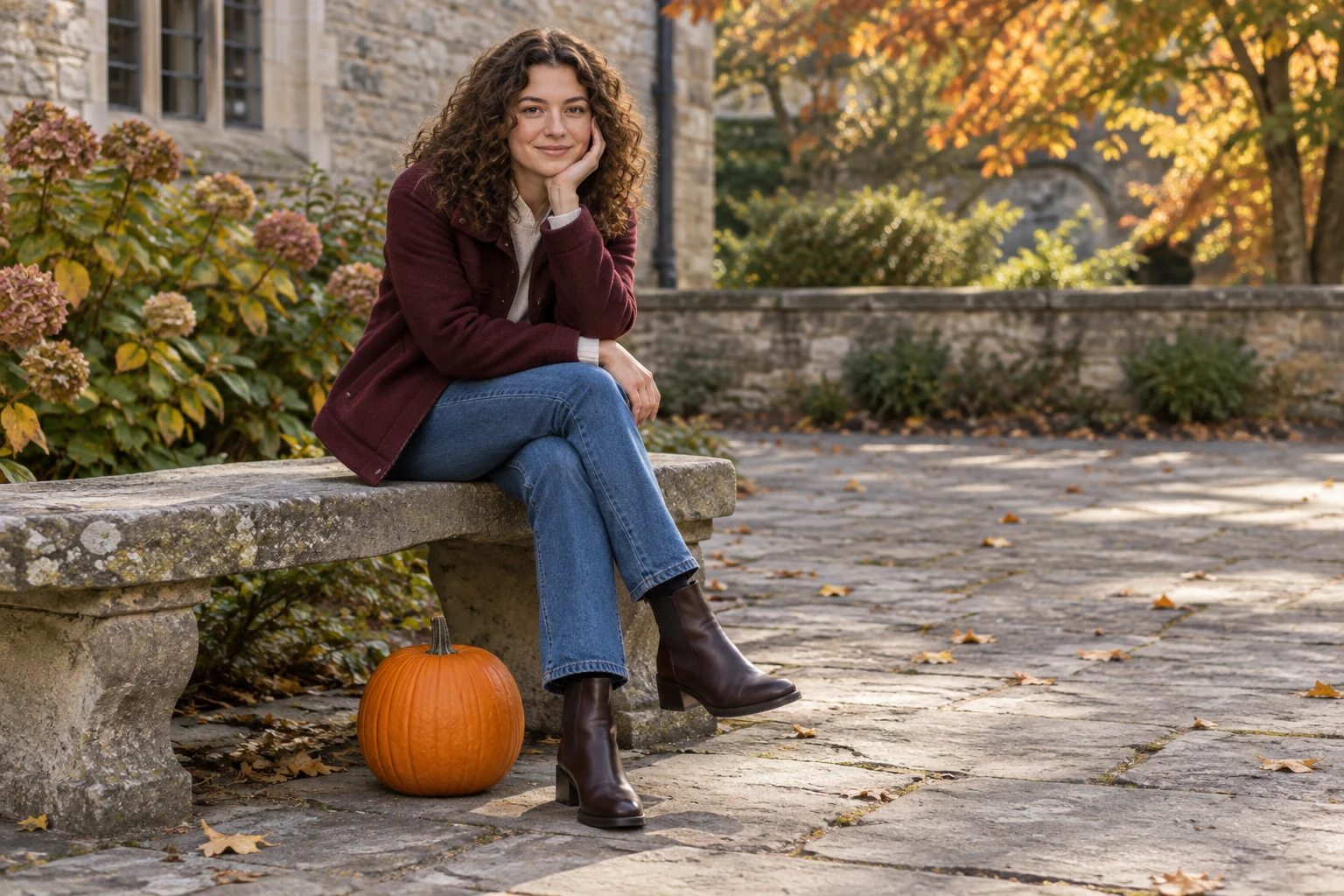
Dale un toque otoñal a un retrato añadiendo una calabaza junto a la persona, a ras del suelo, sin pedirle al generador de imágenes que sustituya su cabeza. Sube una imagen en el modo de edición o usa el modo de texto para crear una escena nueva desde cero. Ajusta el prompt y el modelo, consulta el cálculo de créditos en tiempo real y encuentra las generaciones terminadas en Historial.
Selecciona el modo de edición para trabajar a partir de una foto subida o el modo de texto para crear una nueva escena con calabazas sin subir una imagen.
Usa el prompt sugerido o edítalo para describir la ubicación de la calabaza, la escena, la iluminación y el encuadre.
Elige un modelo disponible y consulta el cálculo de créditos en tiempo real antes de generar. El cálculo que se muestra en la aplicación es el que debes consultar para tu selección.
Inicia la generación y consulta el Historial para ver su estado y resultado. Abre la imagen terminada para revisarla y descargarla.



Describe una ubicación a ras del suelo junto a un adulto para que la calabaza aparezca como un elemento separado de la escena, en lugar de sustituir la cabeza de la persona.
Usa el modo de texto para crear una nueva escena sin subir imágenes o el modo de edición para añadir una calabaza a una foto existente.
Especifica detalles como un patio de piedra, un sendero de jardín, un recibidor de color crema o una mesa de cafetería, además del tamaño y la posición de la calabaza.
Selecciona un modelo, consulta el cálculo de créditos en tiempo real y usa el Historial para comprobar el estado de la generación y acceder a las imágenes terminadas.
Para editar, sí: sube una imagen para usarla como entrada. El modo de texto crea una escena nueva a partir de un prompt y no requiere subir ninguna imagen.
El modo de generación, o de texto, crea una imagen nueva a partir de tu prompt. El modo de edición utiliza una imagen subida como punto de partida para el cambio.
El prompt puede pedirle al generador que conserve la cara, la pose y la ropa de la persona, pero no se garantiza que el resultado coincida exactamente con la imagen de entrada. Revisa la imagen generada para ver cómo quedó la edición.
El cálculo de créditos en tiempo real que se muestra en la aplicación depende de las opciones seleccionadas. Consúltalo antes de generar y revisa la información actual del sitio sobre cuentas y créditos para conocer las condiciones de uso gratuito; aquí no se promete ninguna cantidad gratuita.
No se puede garantizar un tiempo de espera específico. Consulta el Historial para ver el estado y el resultado de la generación.
Cuando termine la generación, abre el resultado desde el Historial y usa la opción de descarga disponible.
faceinhole.app · Actualizado