Elige un entorno con un punto focal
Un solo puente, una puerta o una cabaña le dan un ancla a la composición. Deja suficiente espacio a su alrededor para la simplificación de bordes cuadrados.


Guía del generador de imágenes
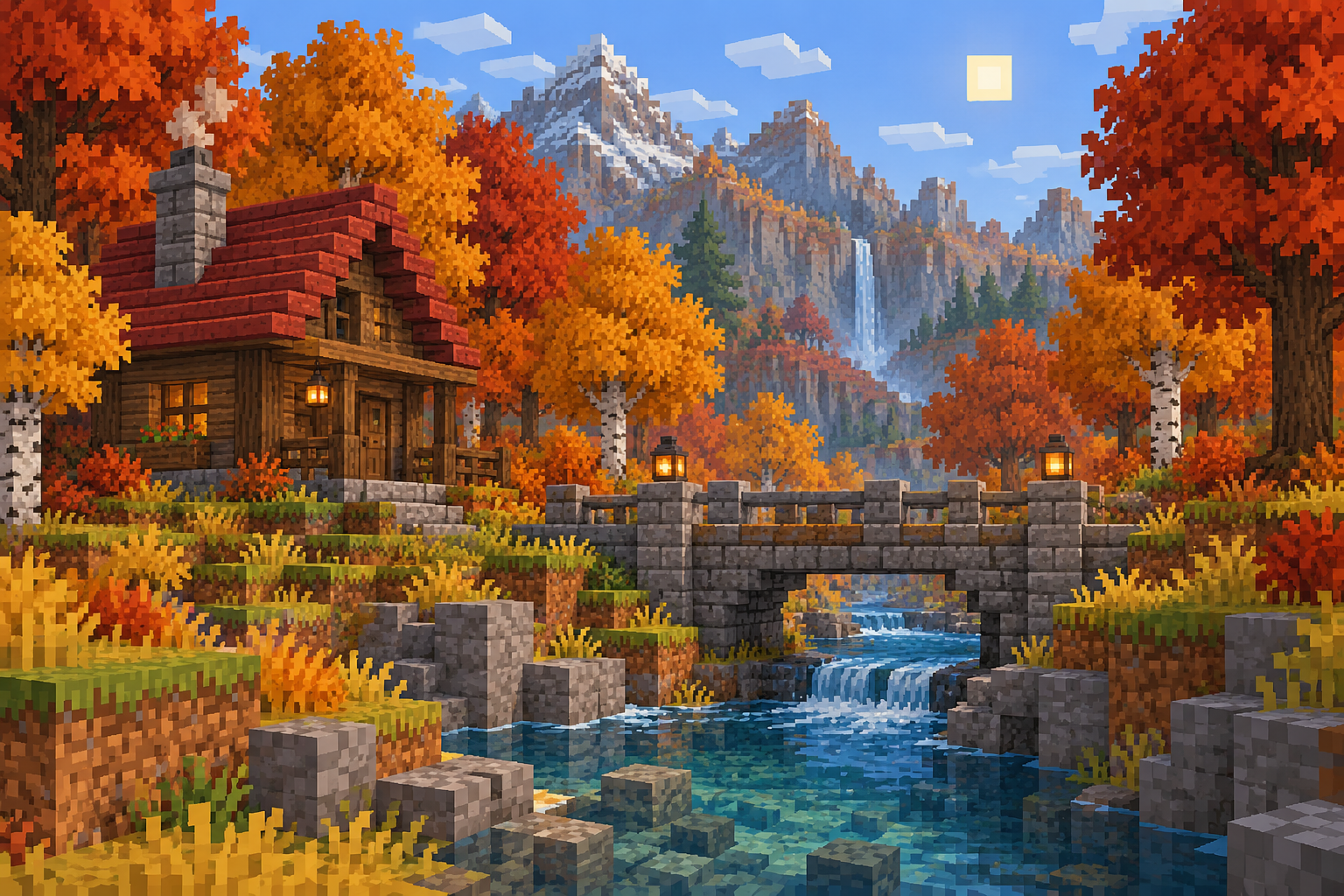
Crea un concepto de escena pixelada a partir de un lugar, un accesorio o un edificio. El flujo de trabajo de face in hole se centra en dar un nuevo rol a un sujeto; esta página te ayuda a planificar el mundo de bordes cuadrados que lo rodea.
Empezar a crear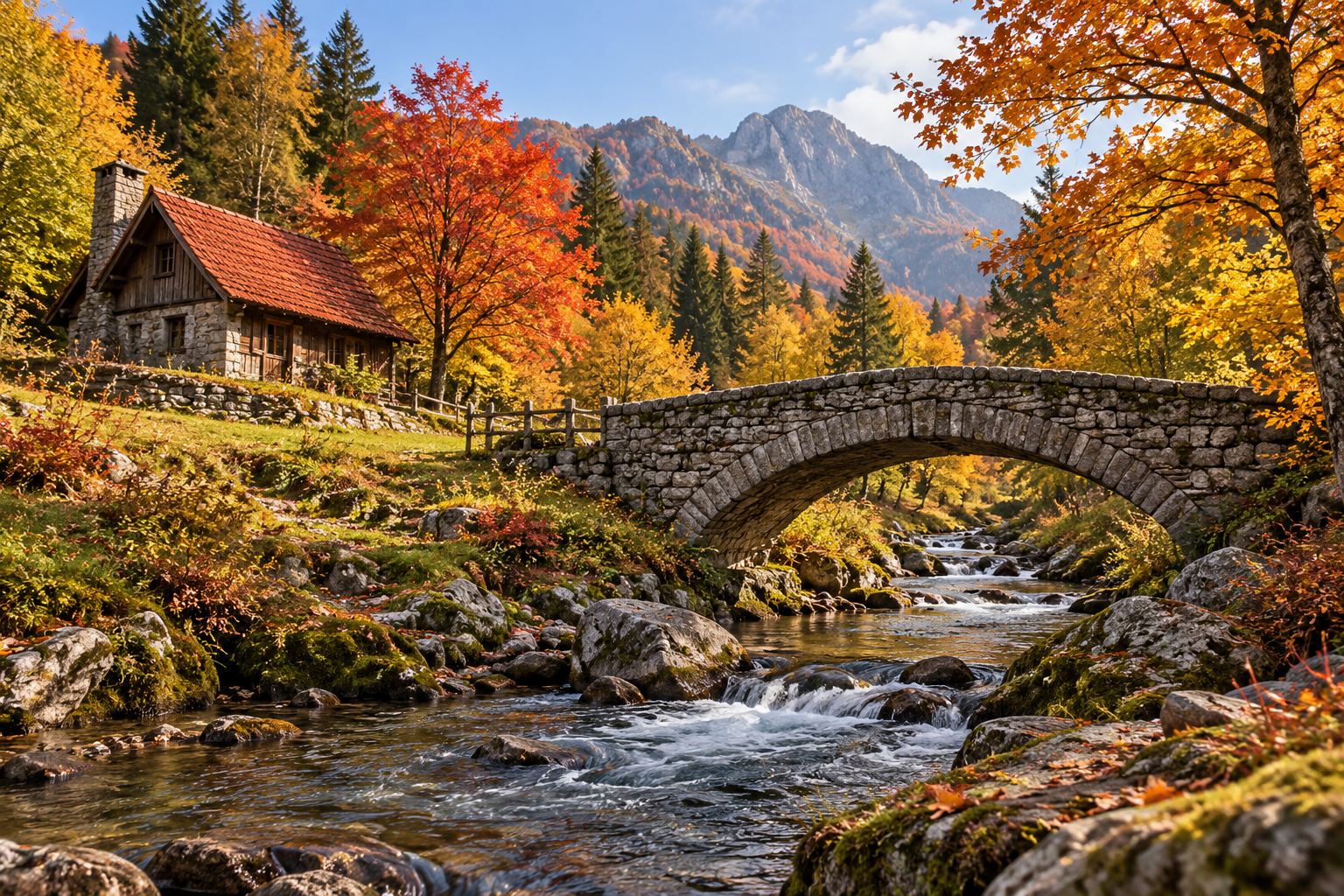
Un solo puente, una puerta o una cabaña le dan un ancla a la composición. Deja suficiente espacio a su alrededor para la simplificación de bordes cuadrados.
Usa el prompt para limitar los colores, simplificar el follaje y mantener legible el punto focal. Pide el ángulo de cámara que desees.
Compara la imagen grande con una miniatura. Si el puente o la cabaña desaparecen, reduce el detalle del fondo en el siguiente intento.
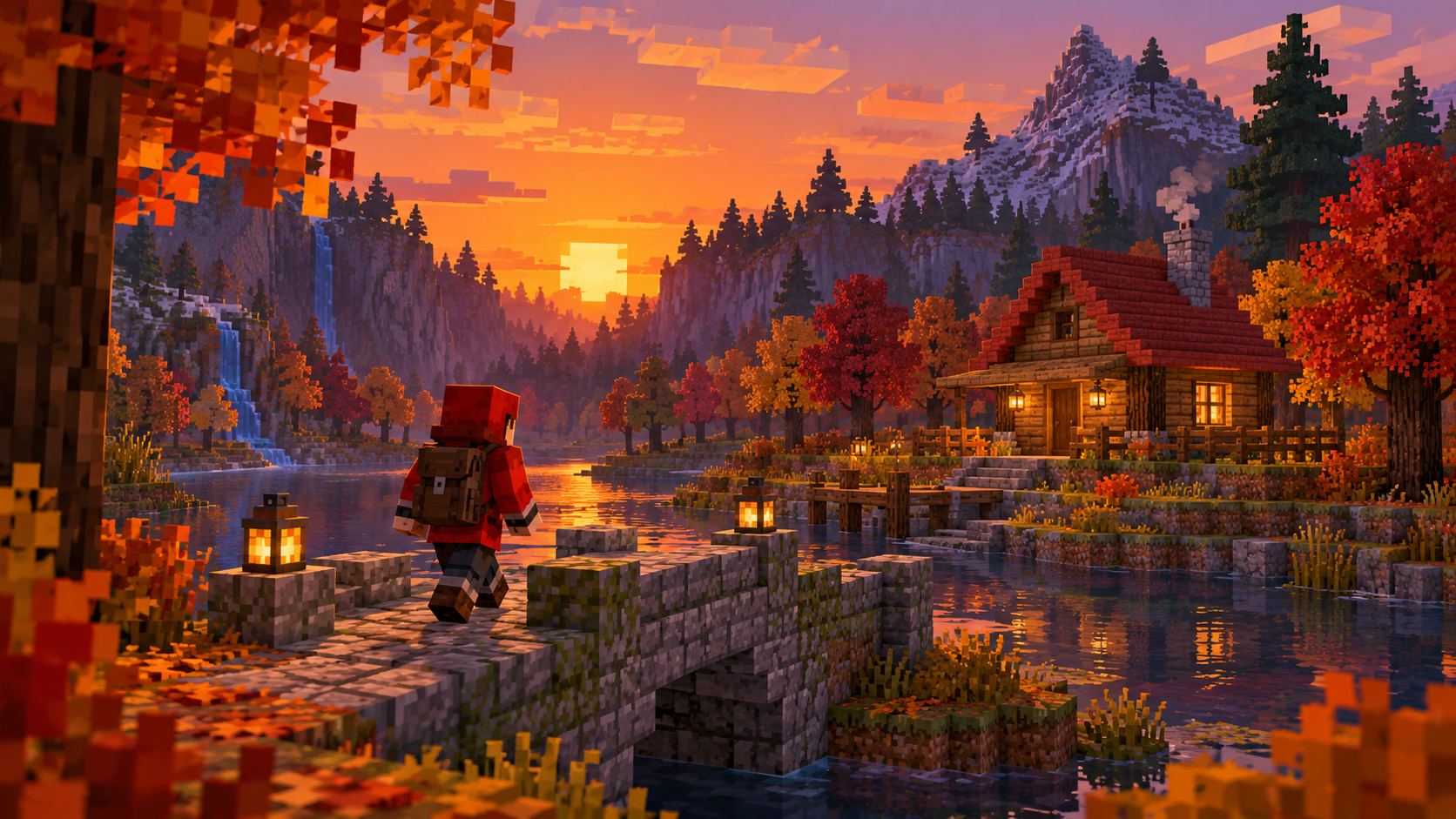
Crea un entorno pixelado alrededor de un concepto de personaje de la página Skin emparejada.
Elige una silueta simple y añade el texto exacto por separado en un editor.
Usa un puente, una cabaña o un camino recurrentes para mantener conectada visualmente una secuencia corta.
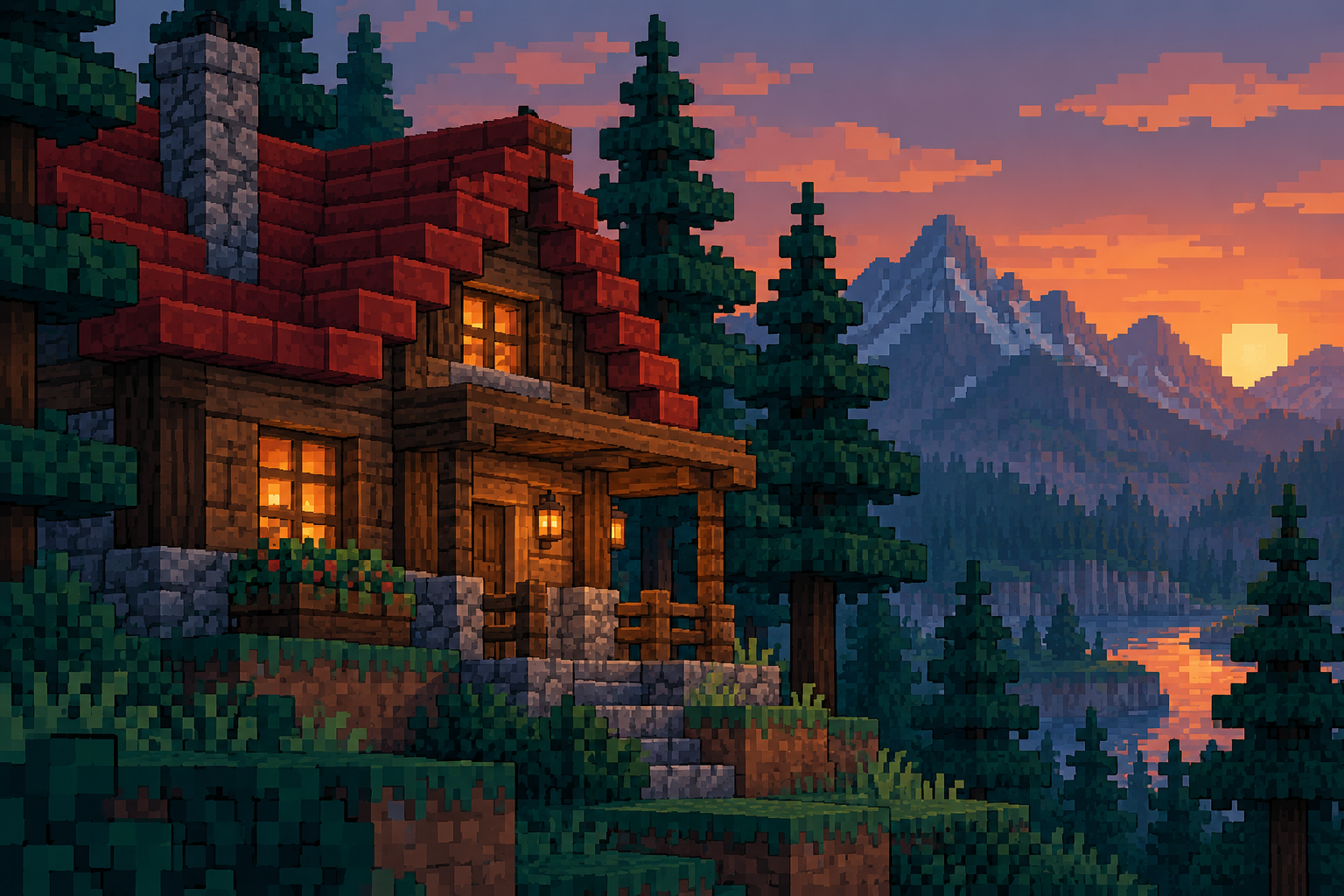
Nombra primero el puente, la cabaña o el objeto, luego dirige las formas cuadradas y los colores limitados.
Reimagina el lugar u objeto subido como una escena de píxeles inspirada en Minecraft centrada en un puente, cabaña u objeto. Conserva el ángulo de cámara principal y el punto focal, simplifica el follaje en formas cuadradas amplias y usa una paleta otoñal breve. Solo la imagen de la escena terminada; sin esquema, archivo de juego, etiquetas ni marca de agua.
Comprueba el punto focal a tamaño de miniatura antes de planificar un personaje para el entorno.
El modo de imagen de referencia utiliza una imagen subida. Si el modelo seleccionado ofrece Texto a imagen, cambia de modo para empezar desde palabras.
Sí, pero la página de Skin emparejada está más enfocada en un personaje; esta página funciona mejor para lugares y objetos.
No. El resultado es una imagen; no incluye una lista de bloques, un esquema ni un archivo del juego.
Sí. Consulta la cotización actual para el modelo y la configuración seleccionados antes de enviar. Después, el historial muestra el progreso.
Continúa desde un lugar hasta una persona con estas herramientas de imagen conectadas.
faceinhole.app · Actualizado