Empieza por el atuendo
Elige una fotografía clara de una persona o de un disfraz. Un abrigo llamativo, unas botas y un accesorio aportan más identidad que un fondo recargado.


Guía del generador de imágenes
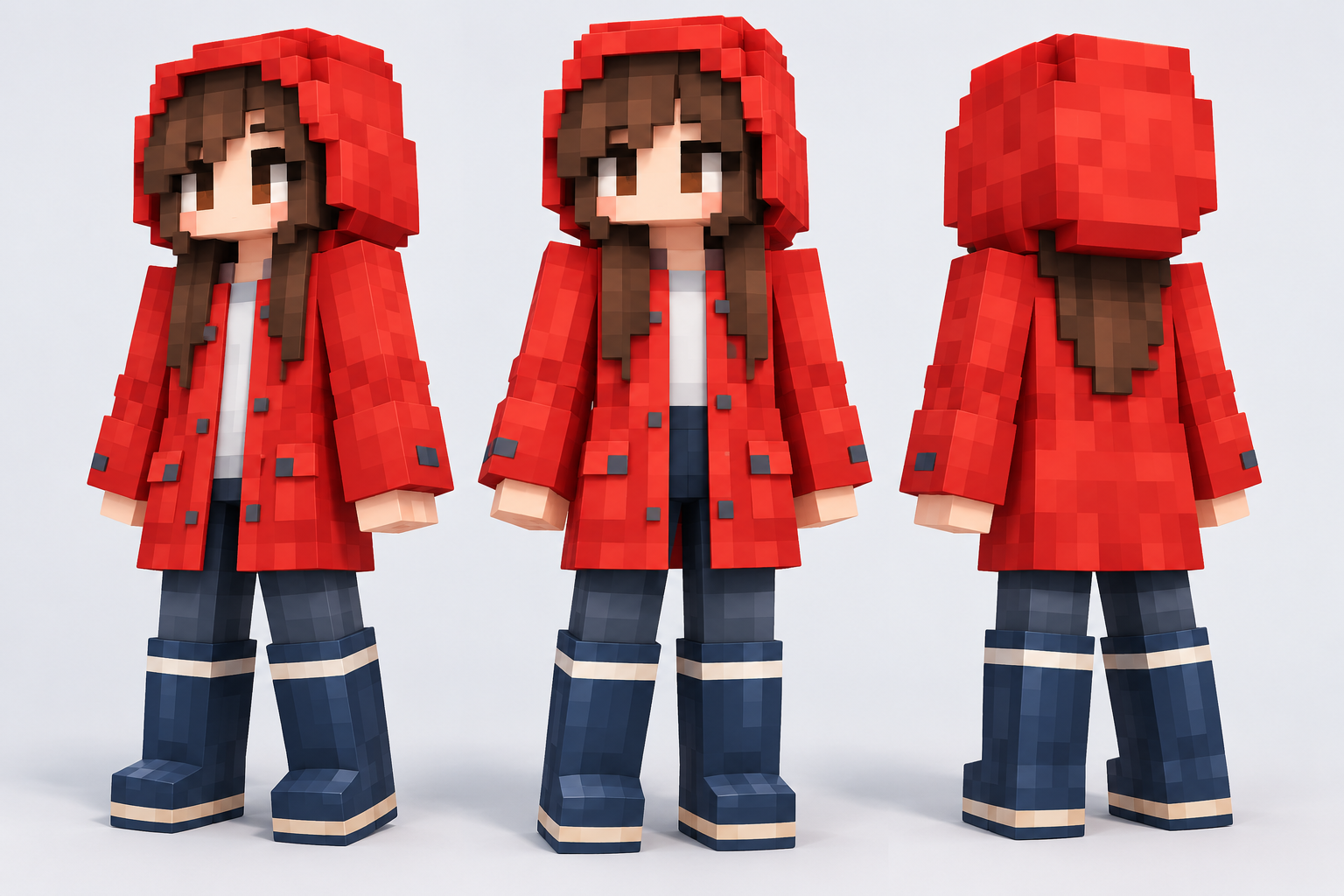
Convierte a una persona conocida o una referencia de disfraz en un concepto de personaje pixelado. En face in hole, la pregunta útil es qué detalles visuales siguen identificando al sujeto cuando la imagen se reduce a formas cuadradas simples.
Comenzar a crear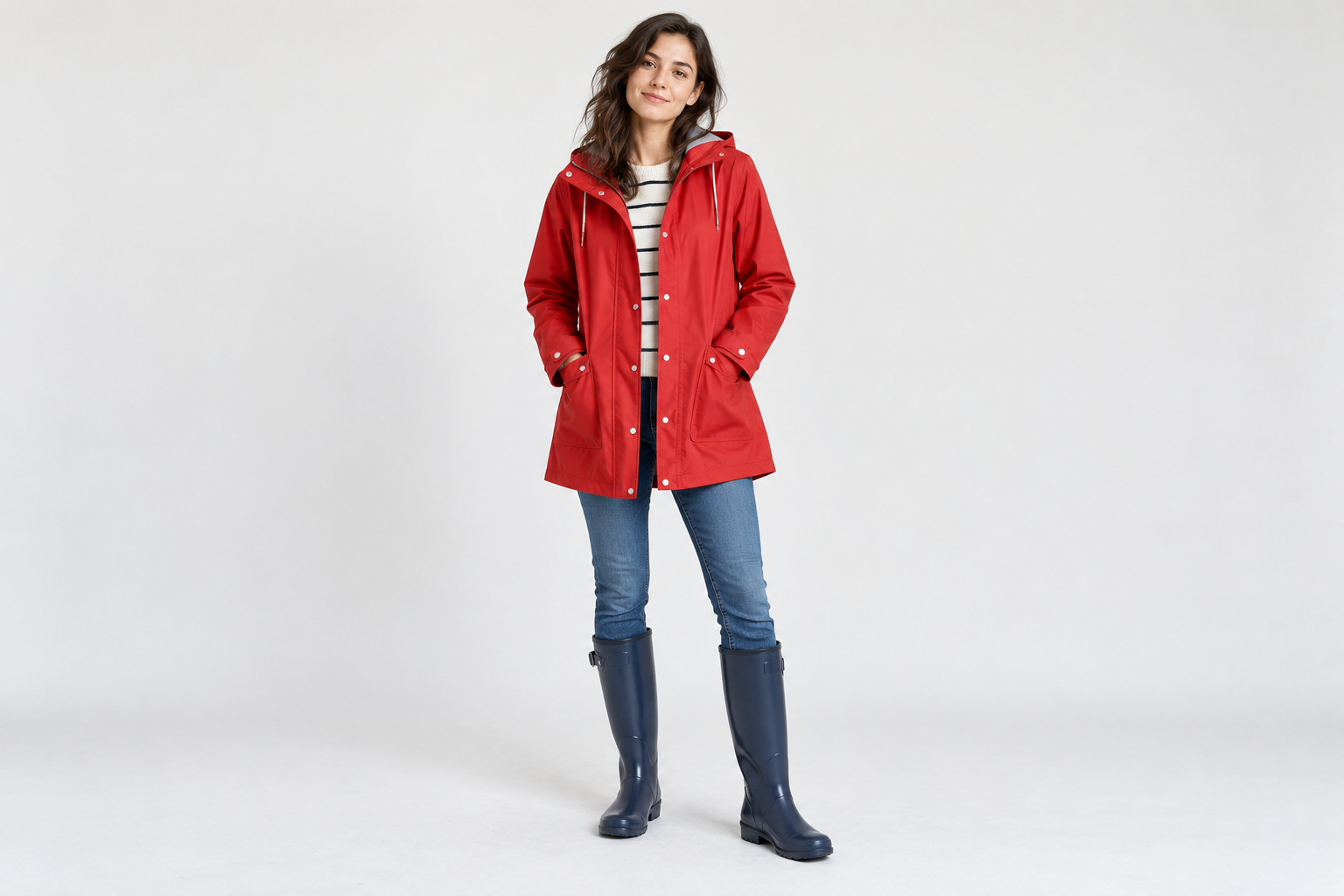
Elige una fotografía clara de una persona o de un disfraz. Un abrigo llamativo, unas botas y un accesorio aportan más identidad que un fondo recargado.
En el prompt, nombra las dos o tres señales que reconocerías a distancia. Pide una vista de cuerpo completo si la ropa es importante.
Después de generar, comprueba si el abrigo, la forma de la cabeza y los zapatos siguen leyéndose como el mismo personaje. Guarda las versiones útiles en el Historial.
Comprueba si un atuendo distintivo del mundo real sigue siendo legible en un diseño de personaje pixelado.
Explora un nuevo rol de personaje y luego usa una herramienta de escena aparte cuando quieras el rostro familiar en otro entorno.
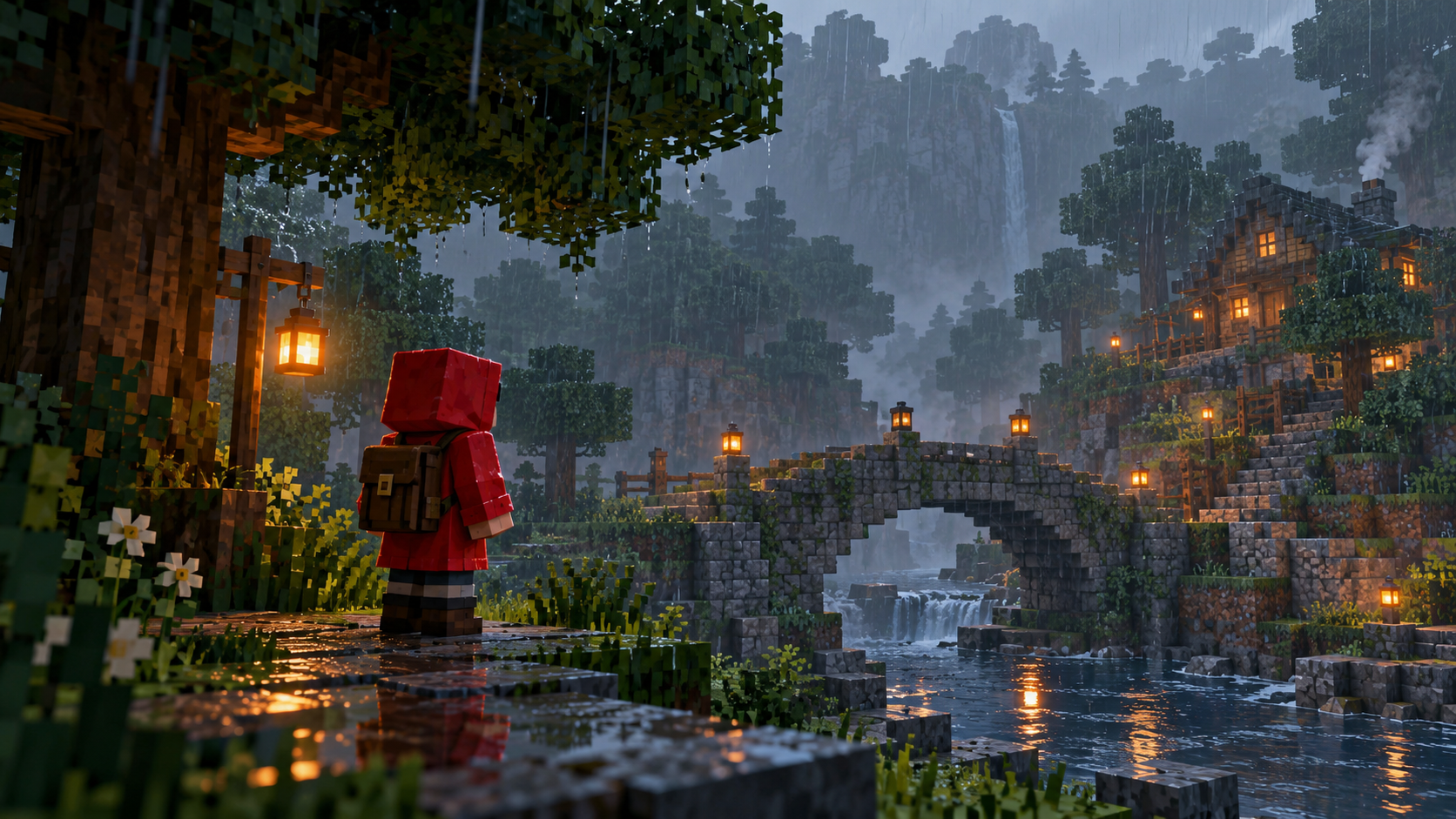
Pasa de este concepto de personaje a la página de Pixel Art emparejada para un puente, una cabaña o un paisaje.
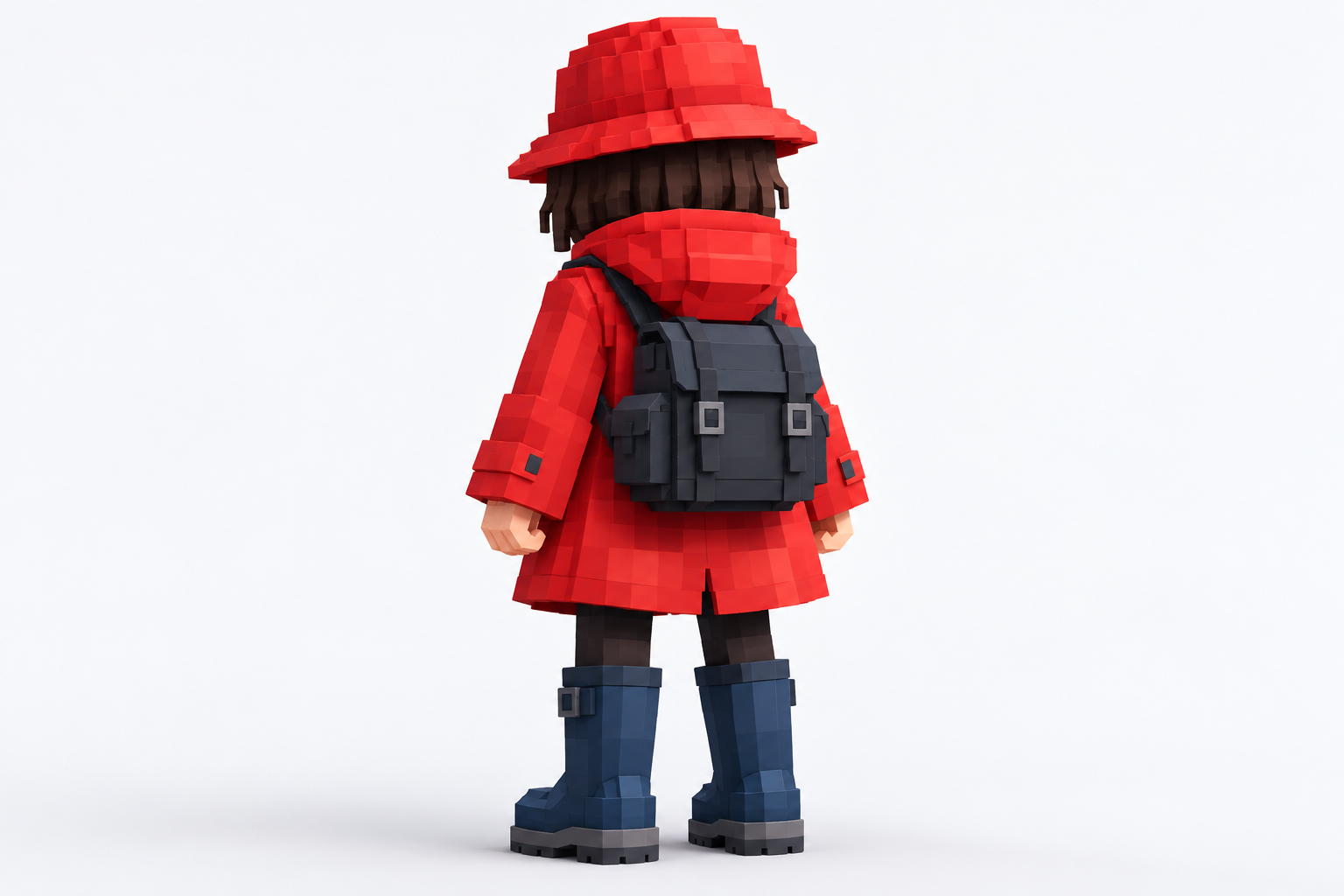
Describe la prenda de abrigo, el calzado y el accesorio que quieres que conserve el personaje de estilo bloque.
Usando el retrato o el disfraz subido como referencia, diseña un concepto de personaje de estilo bloque de cuerpo completo en vista frontal de tres cuartos. Conserva el color principal de la prenda exterior, el calzado y un accesorio distintivo. Simplifica los detalles faciales en formas cuadradas legibles. Usa un fondo liso. Esta es una idea visual de personaje, no una textura de skin lista para el juego ni un mapa UV. Sin texto ni marca de agua.
Compara el nuevo rol con la persona conocida de tu referencia y luego planifica una escena separada.
Un primer plano del rostro puede funcionar, pero una imagen de medio cuerpo o de cuerpo completo aporta información más útil sobre la ropa.
No. Es una imagen conceptual visual, no una textura lista para el juego ni un mapa UV verificado.
El modelo simplifica los detalles. Nombra un color u objeto importante en el siguiente prompt y revisa el resultado.
El generador muestra una cotización de créditos en vivo para la configuración actual. El historial muestra la tarea después del envío.
Sigue explorando el personaje y elige un entorno cuando el atuendo sea legible.
faceinhole.app · Actualizado