


Nano Banana:アイデアから次の画像へ
1つのモデルファミリー、2つの出発点
新しいビジュアルが必要な場合は説明から始めます。写真、スケッチ、既存のデザインが次の結果を導く場合は、画像から画像に切り替えます。リファレンスと書かれた指示は連携して機能します。正確な保存は保証されません。
日常的な言葉で編集を説明する
Nano Bananaに何を変更し、何を保持するかを伝えます。新しい背景、異なる照明、素材の変更は、1つの明確な調整を要求すると評価しやすくなります。結果を使用する前に、細部をソースと比較してください。
利用可能なNano Bananaバージョンを選択する
モデルセレクターは、このワークスペースで有効になっているバージョンを表示します。各バージョンには独自の対応編集オプション、出力設定、クレジットコストがあります。すべてのモデルが同じ機能を持つと仮定するのではなく、タスクに合わせてバージョンを選択してください。
比較を通してビジュアルを発展させる
生成後に構図、色、文字、被写体の詳細を確認してください。結果を使用して、次の指示が何に対処すべきかを決定します。正確なロゴやタイポグラフィについては、いつものデザインエディタで最終的な詳細を仕上げてください。

クリエイティブワークフローのためのNano Banana
製品シーンの探索
製品画像を使用して、季節の背景や照明の方向性を探索します。保持する製品の詳細を指定し、実際のアイテムとラベル、比率、色を確認してください。結果はあなたのレビューが必要なクリエイティブな方向性として扱ってください。
ソーシャルおよびキャンペーンビジュアル
新しい画像の被写体、設定、ムード、意図するフレーミングを説明します。既存のビジュアルがキャンペーンを導く場合は、リファレンスを使用してください。被写体の配置と最終的な見出しのためのスペースを中心にプロンプトを洗練させてください。
デザインコンセプトとイラスト
書かれたブリーフをビジュアルコンセプトに変換したり、スケッチを使用して画像から画像のバリエーションを導いたりします。一貫した指示でスタイルと素材を比較し、クリエイティブレビューで違いが役立つようにしてください。
写真スタイルの実験
見慣れた画像の周りで異なる設定やビジュアル処理を探索します。要求する変更を具体的にし、被写体のアイデンティティと詳細を確認してください。元の画像を保管して、比較したり戻ったりできるようにしてください。
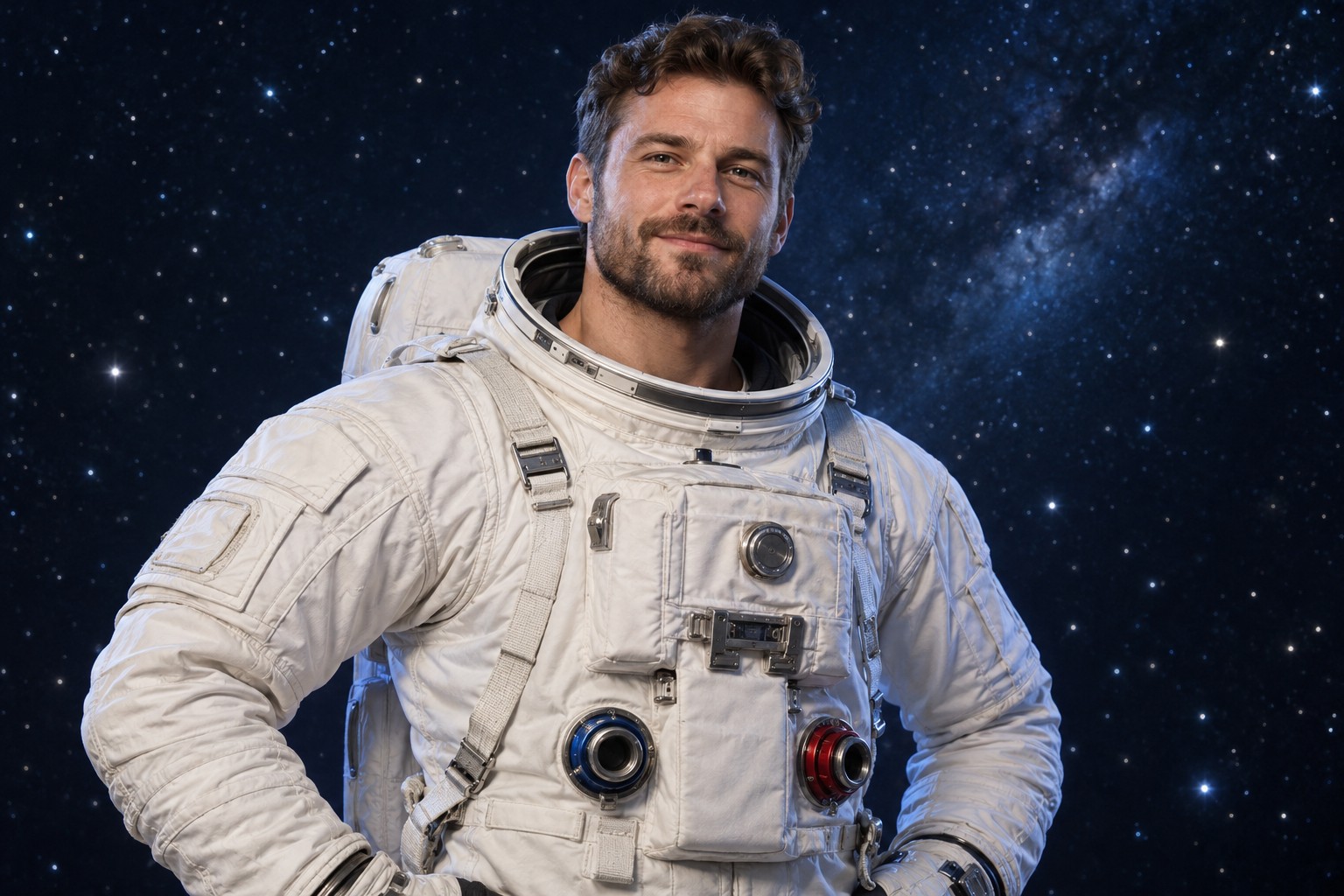
Nano Banana AI画像ジェネレーターの使い方
テキストまたは参照画像を選択
テキストプロンプトから新しい画像を作成するには「テキストから画像」を選択します。既存の画像を基にしたい場合は「画像から画像」を選び、対応する参照画像を追加してください。利用可能なNano Bananaモデルを選択します。
結果を記述して設定を確認
被写体、構図、ライティング、スタイルを指定します。編集の場合は、変更すべき点と保持すべき点を説明してください。モデルが提供する設定を選択し、送信前にクレジット消費量を確認します。
生成、比較、調整
サインアップせずにリクエストを送信できます。完了した結果は履歴で確認し、ブリーフや参照と比較して、次のバリエーションではより具体的な指示を使用してください。結果は既存のアセット操作から開くかダウンロードできます。
より明確なNano Bananaプロンプトを書く
被写体と構図
被写体と、それがフレーム内のどこに配置されるべきかから始めます。画像にとって重要な背景とライティングも含めましょう。明確な記述は、結果を評価するための有用な基準となります。
変更する点と保持する点
画像編集では、変更点と保持したい詳細を分けて記述します:「陶器のカップを木製の机の上に置く。青い釉薬と取っ手の形は保持する。柔らかな窓明かりを加える。」生成後にこれらの詳細を確認してください。
1つの判断に絞って調整
結果がほぼ希望通りであれば、次のリクエストは影を柔らかくする、背景をシンプルにするなど、1つの問題に絞りましょう。スタイル、構図、被写体を同時に変更すると、どの指示が効果的だったか判断しにくくなります。

Nano Bananaに関するよくある質問
Nano Banana AI画像ジェネレーターは両方のモードに対応していますか?
このページでは、テキストから画像および画像から画像にNano Bananaモデルファミリーを使用しています。編集機能は、選択したバージョンで編集オプションが有効になっている場合に利用できます。ジェネレーターには、選択内容が対応するモードと設定が表示されます。
どの参照画像を使用すればよいですか?
編集のガイドとして、希望する被写体と構図が明確に示された画像を選んでください。メディアピッカーを使って対応画像をアップロードするか、既存のアセットを選択します。そこに表示されるファイル要件に従ってください。
すべてを変えずに画像を変更するにはどうすればよいですか?
具体的な調整内容を記述し、保持したい詳細を明示します。元の画像を参照として使用し、結果を注意深く比較してください。顔、文字、製品の形状、色は変化する可能性があります。
どのサイズと解像度を選択できますか?
利用可能な出力オプションは、選択したNano Bananaバージョンとその有効な設定によって異なります。ジェネレーターに表示されるオプションを使用してください。別のバージョンで提供されているオプションが、あなたのバージョンで自動的にサポートされるわけではありません。
生成に使用されるクレジット数は?
ジェネレーターは、送信前に選択したモデルと設定のクレジット消費量を表示します。オプションを変更するたびにその量を確認してください。利用可能なプランとクレジット購入については料金ページをご覧ください。
生成した画像はどこで確認できますか?
サインイン後、履歴タブまたはアセットページを開いて完了した生成結果を確認できます。既存のアセット管理機能で結果を閲覧・ダウンロードできます。対応画像を新しい編集リクエストの参照として使用することもできます。
購入した分の返金を申請できますか?
購入から10日以内であれば、その購入分の未使用クレジットがあり、明確な理由をご提示いただける場合に返金を申請できます(返金ポリシーが適用されます)。条件を満たす場合、未使用の購入分は全額返金され、一部使用済みの購入分は残りの未使用クレジットに応じて按分返金されます。全額使用済みの購入分、および無料またはプロモーションのクレジットは返金対象外です。
クレジットは有効期限がありますか?また、繰り越されますか?
クレジットの有効期間は、それを発行したパック、サブスクリプション、またはプロモーションによって異なります。購入条件と有効期限は 設定 > クレジット でご確認ください。更新や新規購入によって古いクレジットの期限が延長されることはありません。記載された有効期限前にクレジットをご利用ください。未使用のサブスクリプションクレジットが無期限に繰り越されるとはお考えにならないでください。
生成に失敗した場合、クレジットはどうなりますか?
システムエラーにより失敗が確認されたタスクに課金されたクレジットは自動的に返還されます。処理中のタスクはまだ失敗が確認されていません。再送信する前に、ステータスとクレジット履歴を確認してください。失敗が確認されているにもかかわらず未解決の課金が表示される場合は、タスクIDを添えてsupport@faceinhole.appまでメールしてください。
結果が気に入らない場合、クレジットを返してもらえますか?
AIの結果にはばらつきがあるため、期待と異なる完成結果であっても自動的に技術的な失敗とはみなされません。対象となる完了済みの画像タスクは、利用可能な場合は返金オプションからクレジット返金の審査を申請できます。承認が必要です。動画やその他の問題については、タスクIDと詳細を添えてsupport@faceinhole.appまでお問い合わせください。クレジット返金はクレジットを返還するものであり、お支払い方法への返金ではありません。
請求や生成についてサポートを受けるにはどうすればよいですか?
support@faceinhole.appまでメールしてください。請求についてはアカウントのメールアドレスと注文IDを、生成についてはタスクID、問題の説明、関連するスクリーンショットを含めてください。ゲストとして購入した場合は、購入を特定できるよう、元のブラウザデータと支払い領収書を保管してください。
Nano Bananaで次の画像を作成しましょう
アイデアをface in holeに持ち込み、開始モードを選び、生成前に利用可能な設定を確認しましょう。
Nano Bananaで作成