焦点のある設定を選ぶ
単一の橋、出入り口、またはキャビンが構図の軸となります。角ばった簡略化のために周囲に十分なスペースを確保してください。


画像生成ガイド
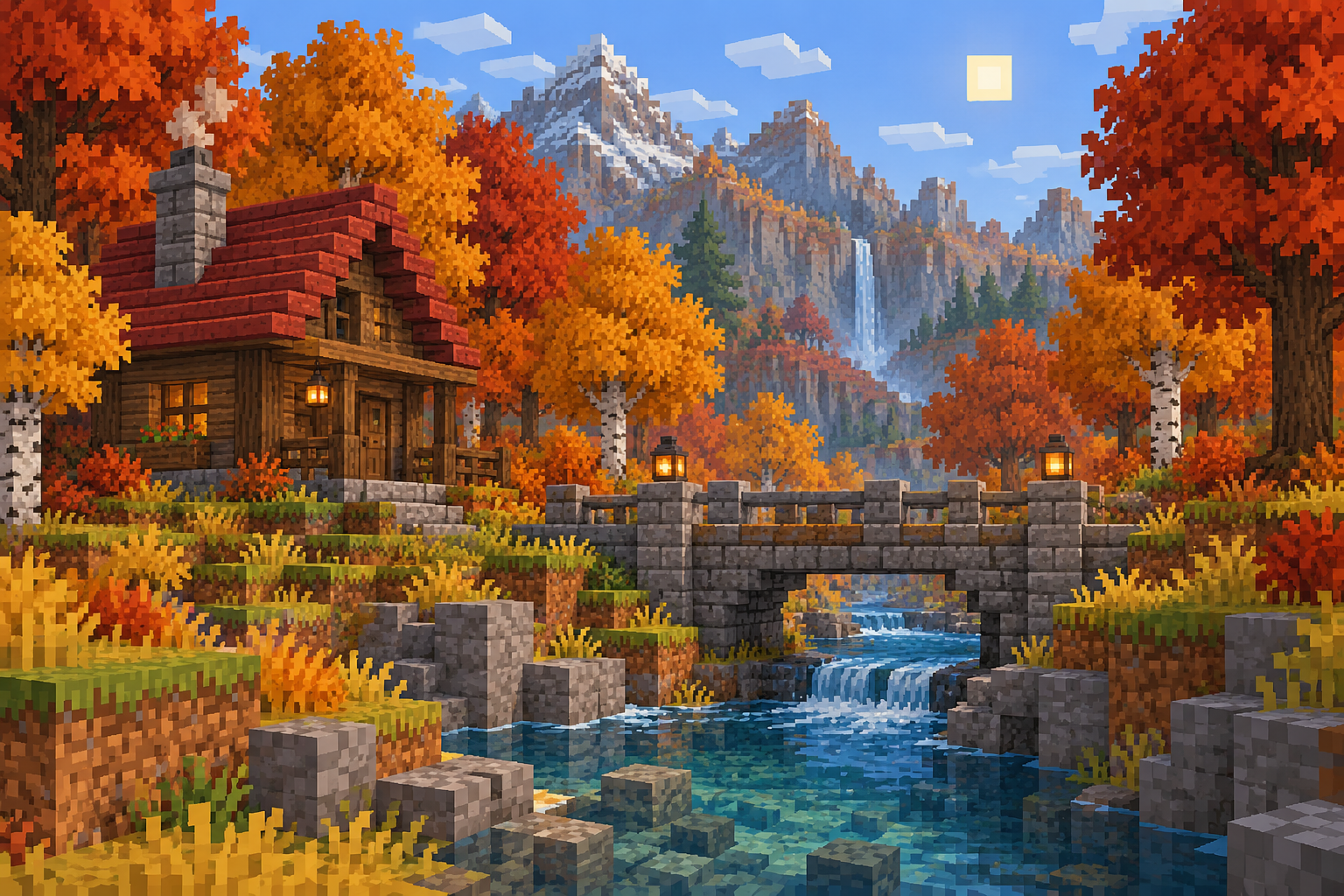
場所、小道具、建物からブロック状のシーンコンセプトを作ります。face in holeワークフローは被写体を新しい役割に置くことに焦点を当てており、このページはその被写体の周りの角ばった世界を計画するのに役立ちます。
作成を始める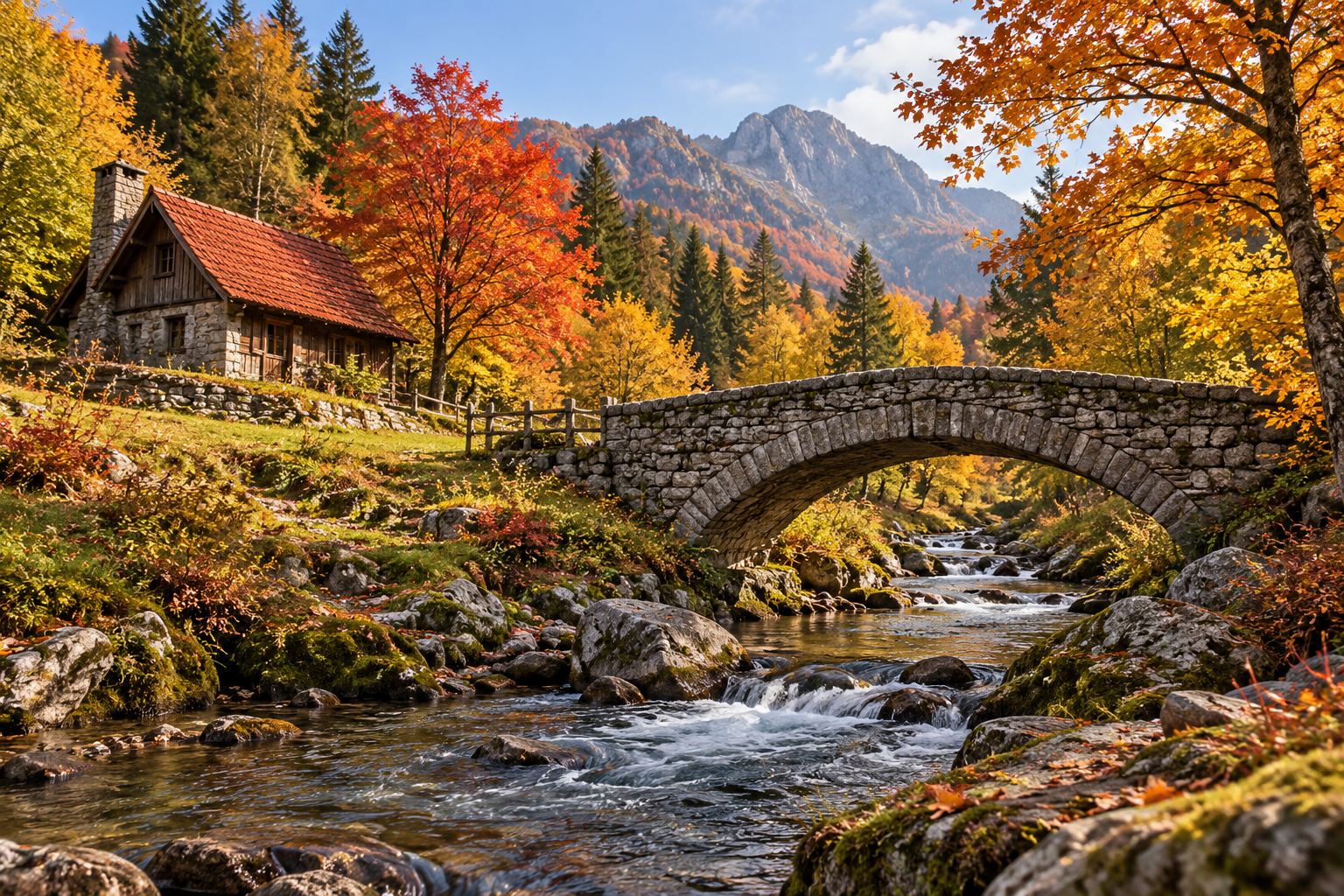
単一の橋、出入り口、またはキャビンが構図の軸となります。角ばった簡略化のために周囲に十分なスペースを確保してください。
プロンプトを使って色を限定し、葉を簡略化し、焦点を読みやすく保ちます。希望するカメラアングルを指定してください。
大きな画像とサムネイルを比較します。橋やキャビンが消えてしまう場合は、次の試行で背景の詳細を減らしてください。
ペアのスキンページのキャラクターコンセプトの周りにピクセルの設定を作ります。
シンプルなシルエットを選び、正確な文字入れは別途エディターで追加してください。
繰り返し登場する橋、キャビン、または小道を使って、短いシーケンスの視覚的なつながりを保ちます。
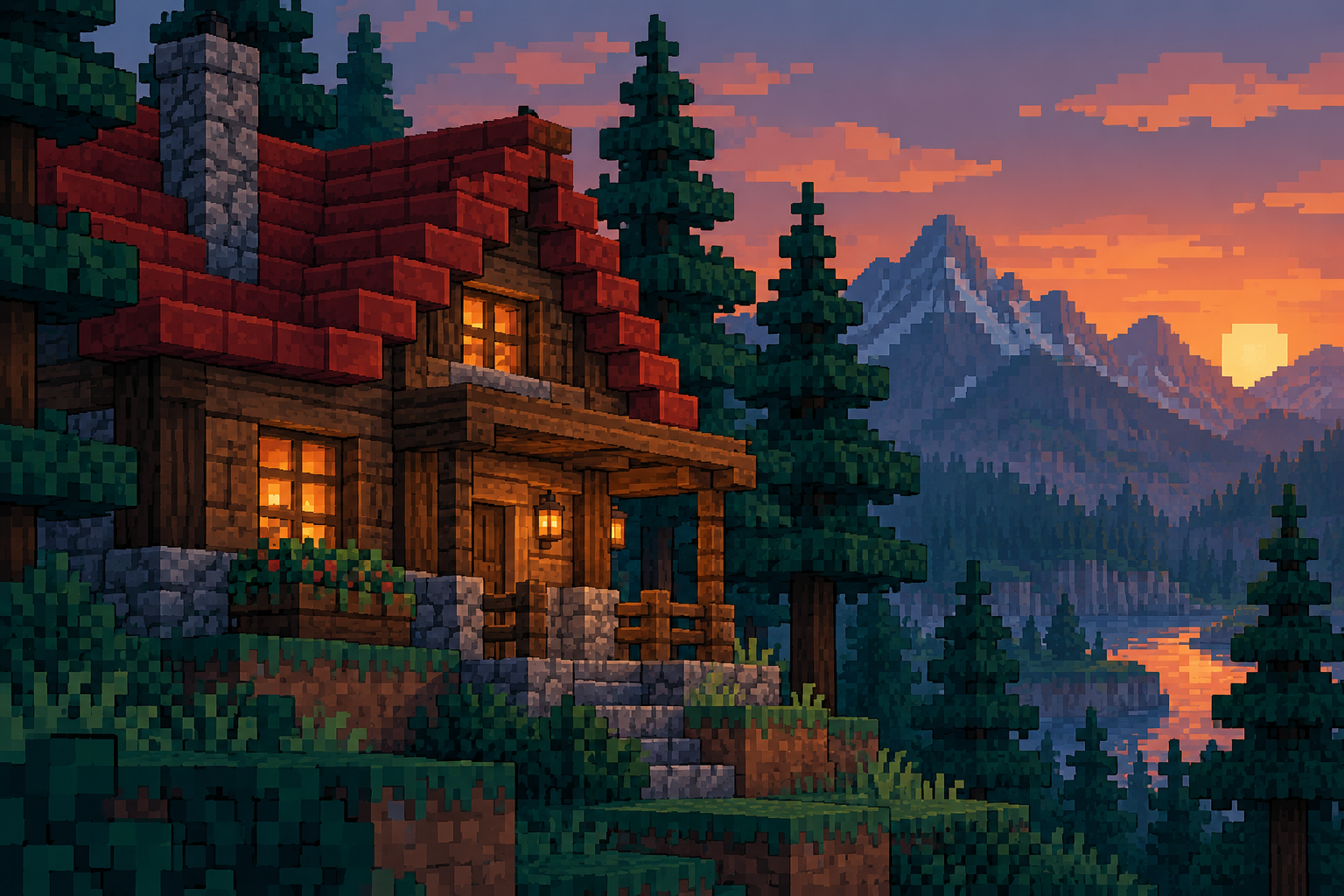
橋、キャビン、またはオブジェクトを先に指定し、四角い形と限られた色使いを指示します。
アップロードした場所やオブジェクトを、1つの橋、キャビン、または小道具を中心にしたMinecraft風のピクセルシーンとして再構築します。メインのカメラアングルと焦点を維持し、 foliage を大きな四角い形に簡略化し、短い秋のパレットを使用します。完成したシーン画像のみ。図面、ゲームファイル、ラベル、透かしは含めません。
設定のキャラクターを計画する前に、サムネイルサイズで焦点を確認してください。
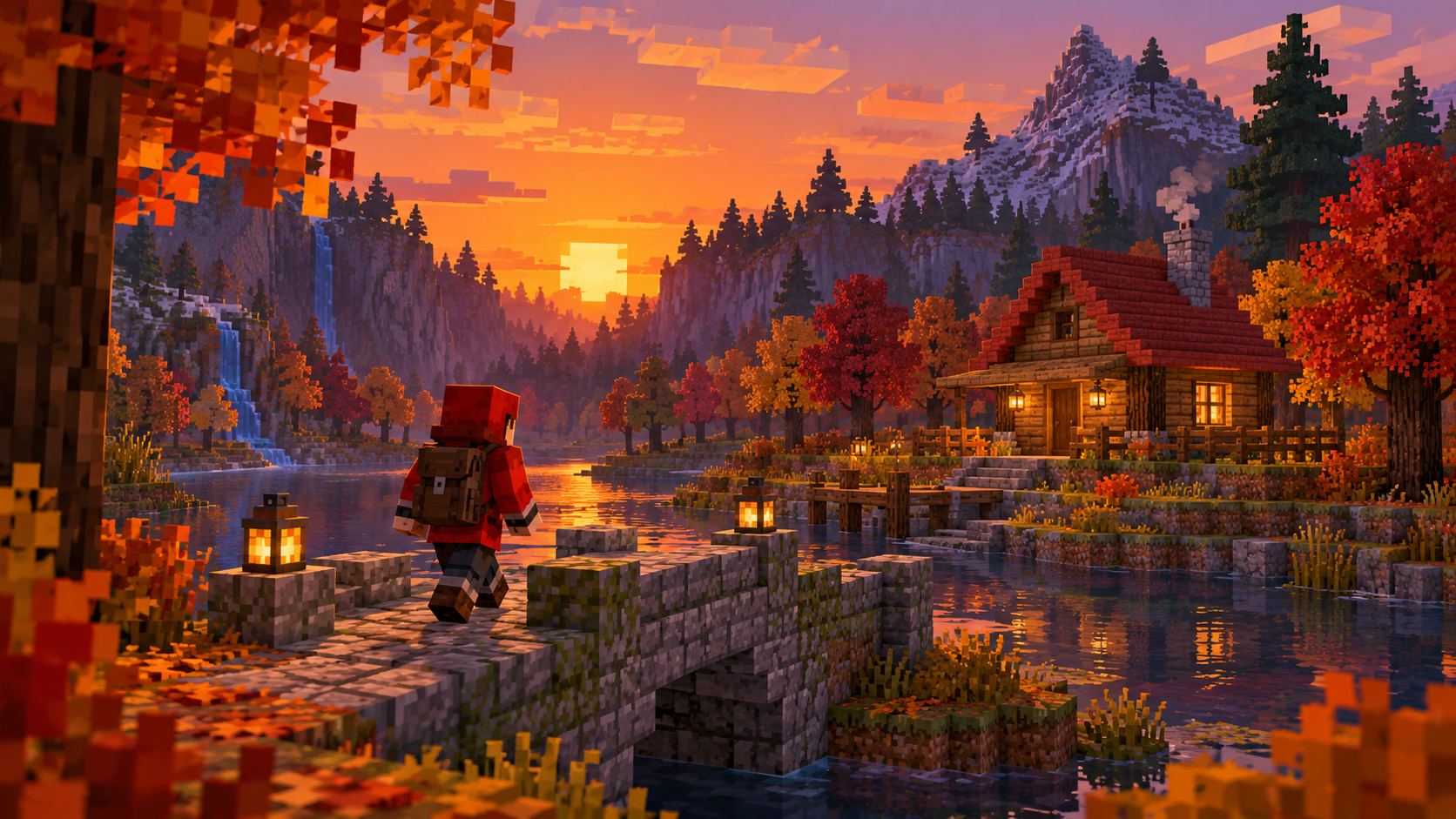
参照画像モードでは、アップロードした画像を1枚使用します。選択したモデルがテキストから画像を提供している場合は、モードを切り替えて言葉から始めてください。
はい、可能ですが、ペアのスキンページはキャラクターに特化しているため、このページは場所やオブジェクトに最適です。
いいえ。出力は画像であり、ブロックリスト、設計図、ゲームファイルは含まれません。
はい。送信前に、選択したモデルと設定の現在の見積もりを確認してください。その後、履歴に進行状況が表示されます。
これらの連携画像ツールで、場所から人物へと続けます。
faceinhole.app · 更新日