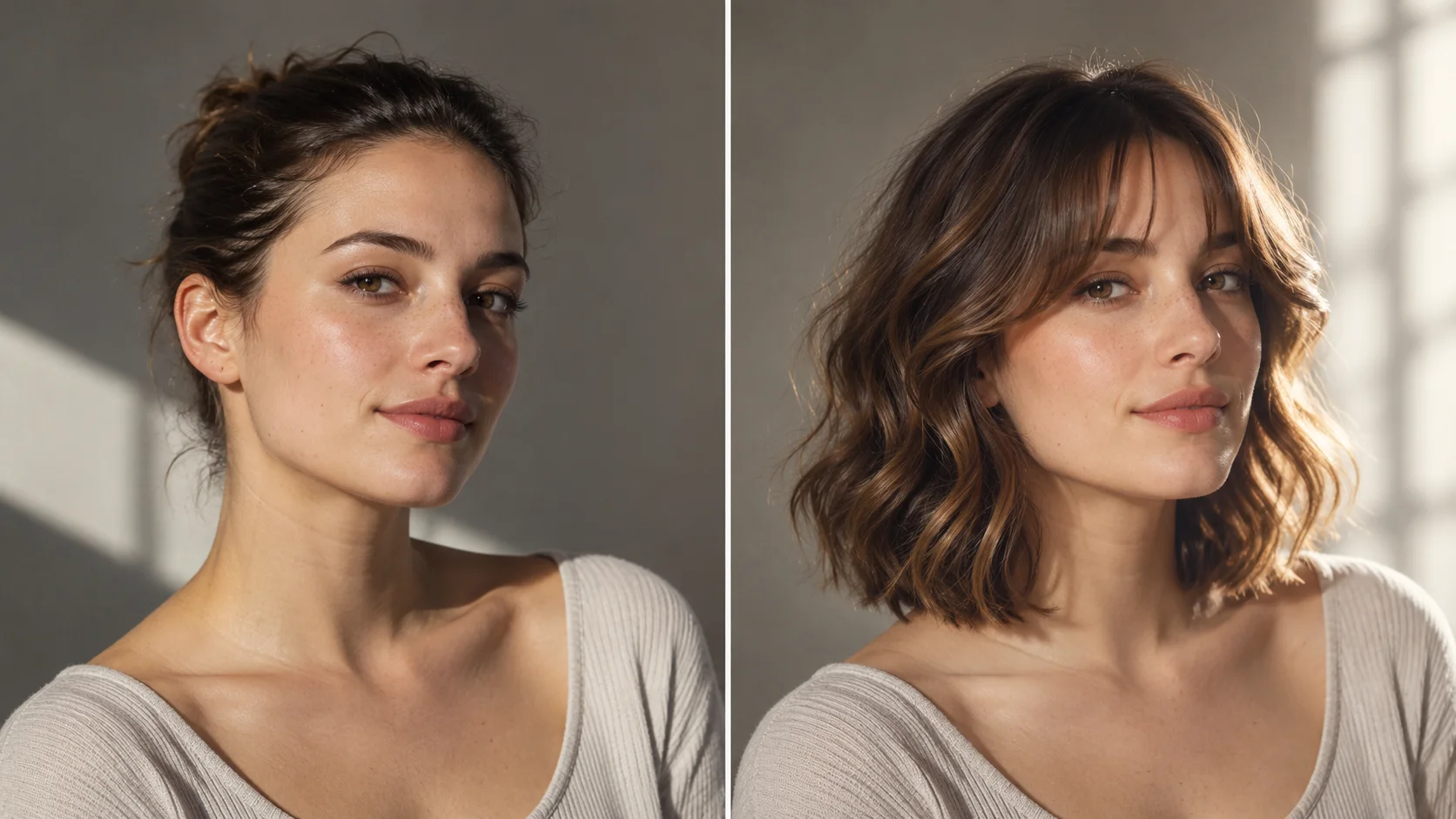
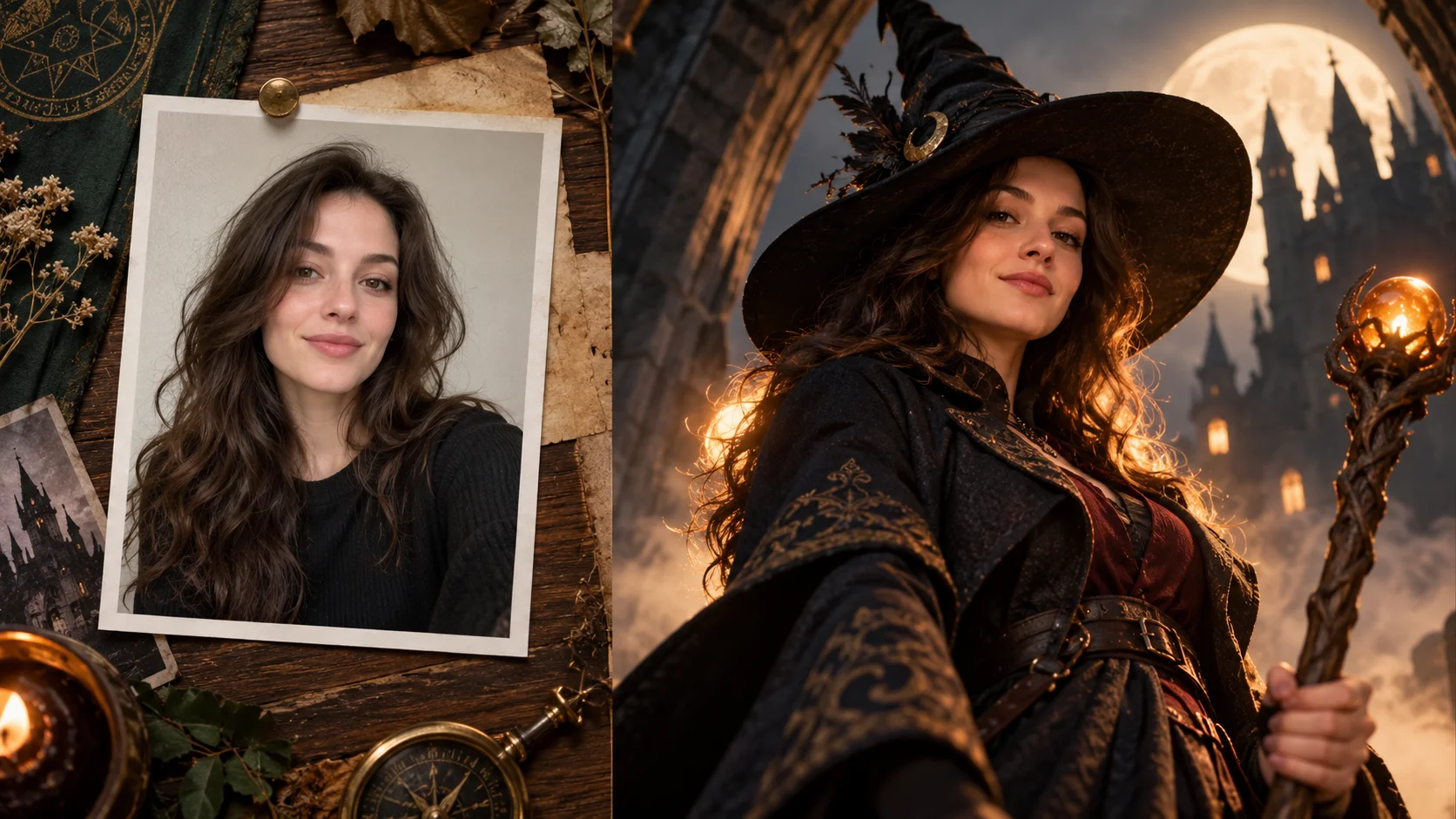
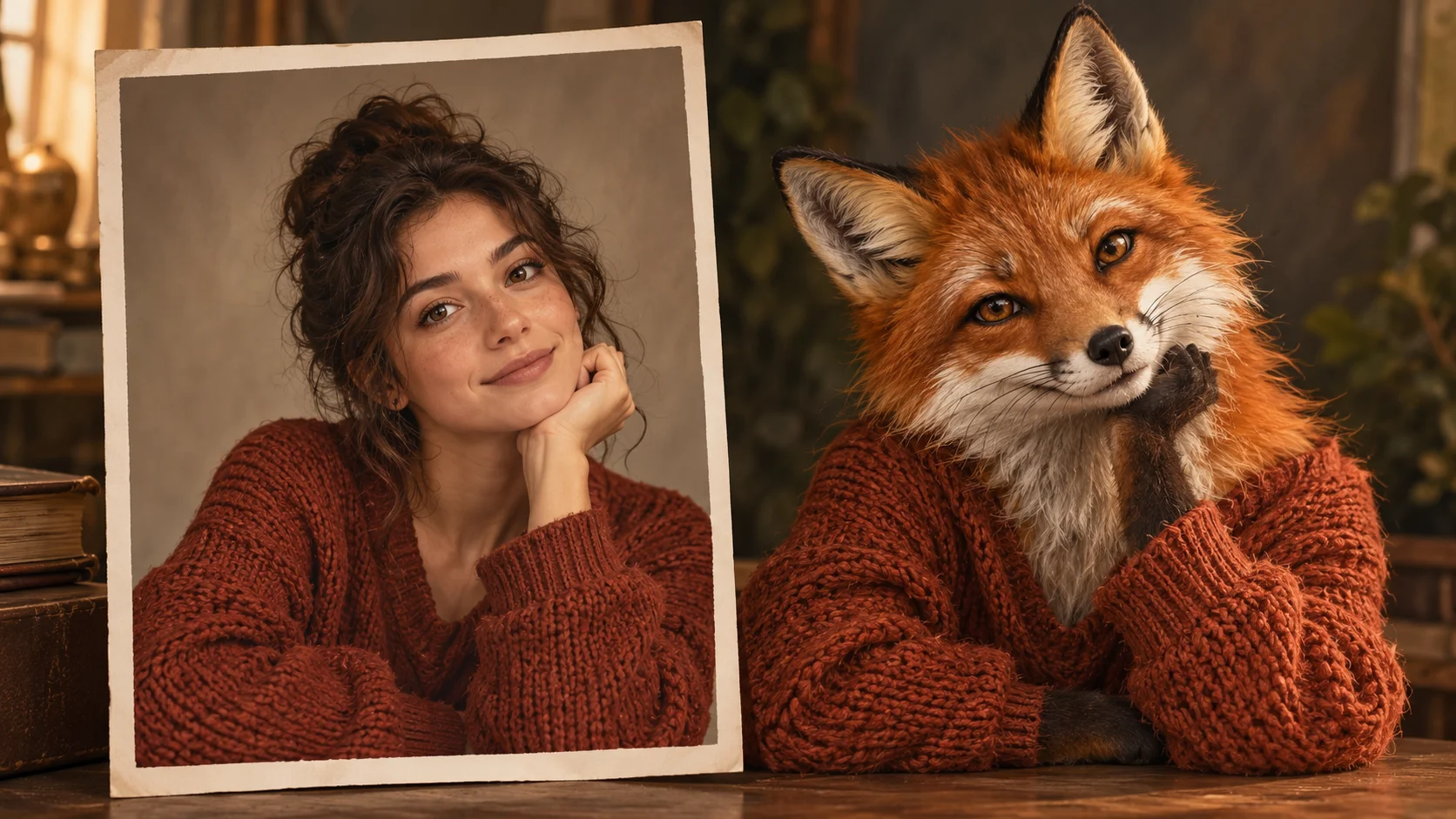
ベース画像と参照画像をアップロード
鮮明な集合写真や場面写真から始めます。顔が明瞭で光が均一な、別の人物参照写真を追加してください。地平線、人物の向き、カメラの距離を観察します。これらが、新しい人物が自然に同じ画面に入れるかを決めます。


構図ガイド
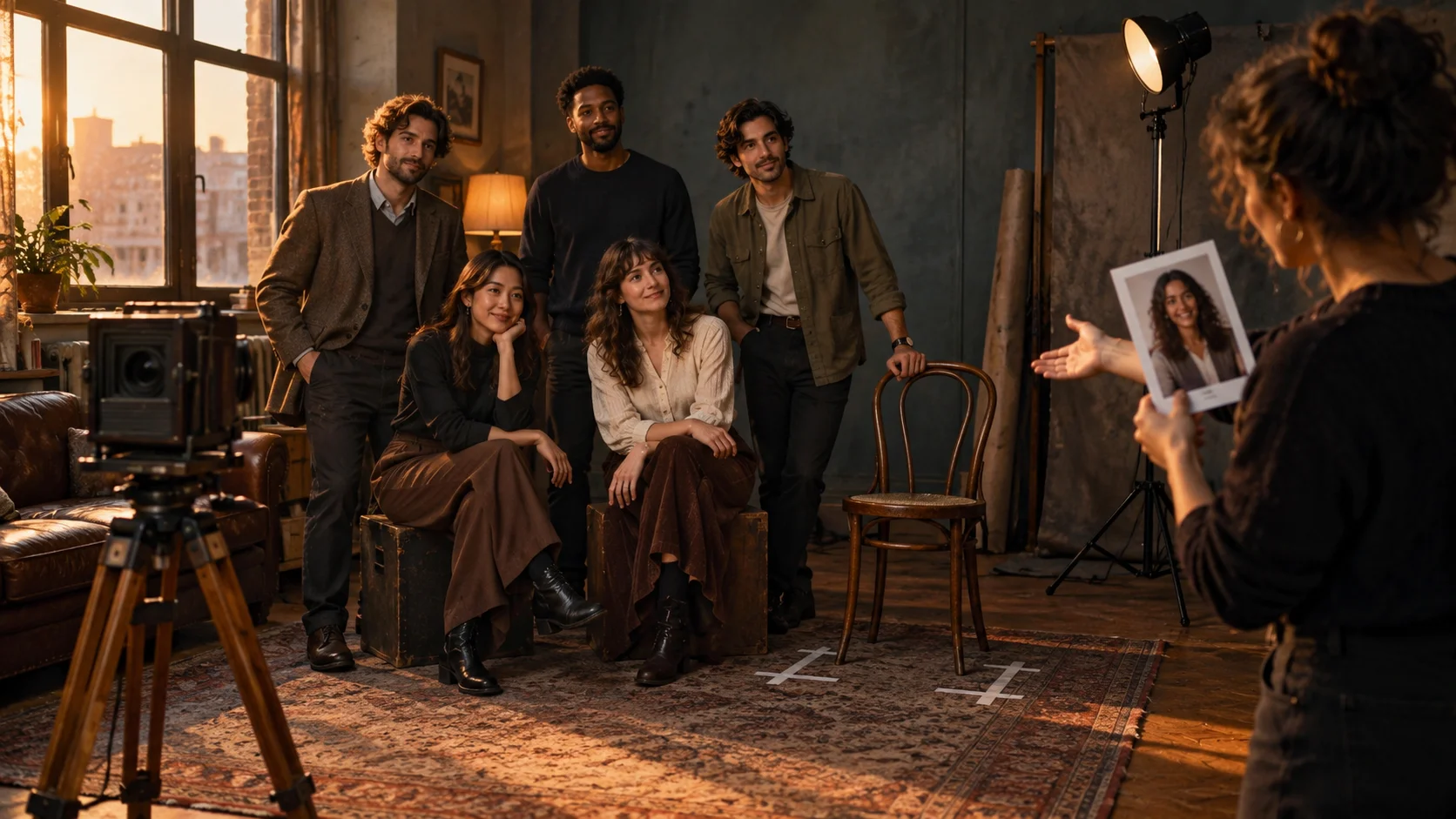
写真に人物を追加する機能では、残したい場面と、そこに配置したい人物の別のポートレートを組み合わせます。人物の位置、見かけの大きさ、当たる光を指定してください。 近くの生成ツールで方向を絞った版を用意し、結果を参照画像と比べてください。
写真に人物を追加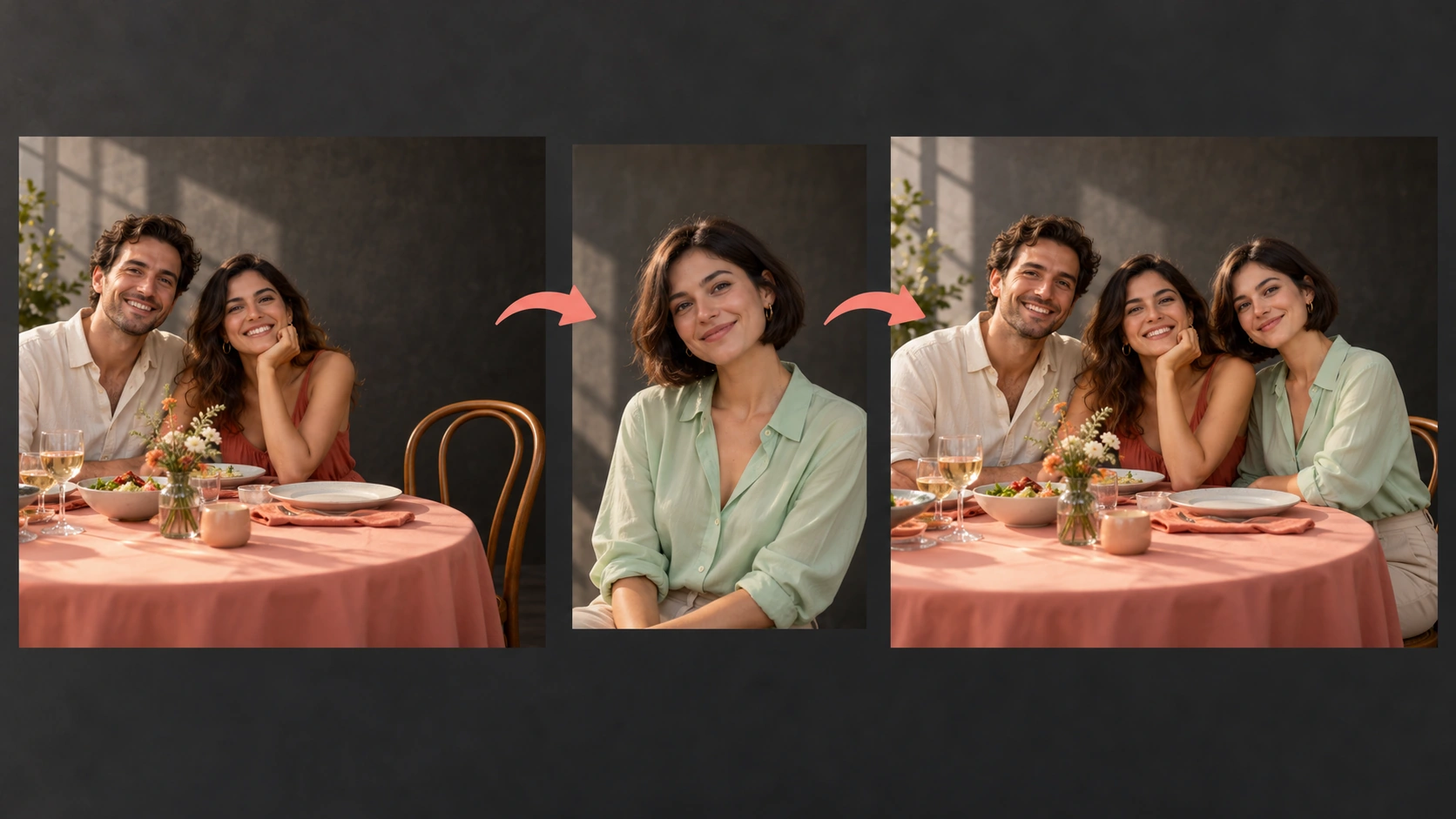
鮮明な集合写真や場面写真から始めます。顔が明瞭で光が均一な、別の人物参照写真を追加してください。地平線、人物の向き、カメラの距離を観察します。これらが、新しい人物が自然に同じ画面に入れるかを決めます。
追加する人物とその位置を指定します。テーブルの左、2列目の後ろ、前景とドアの中間などです。最も近い既存の人物を基準にスケールを設定します。光の方向、色温度、保持する背景の詳細を描写します。モデルのコントロールを使って、レンダリングの仕上がりをベースに合わせます。
生成ツールは実行確定前に最新のクレジット見積もりを表示します。利用できる生成操作を確認し、履歴で結果を元の写真と比べます。足、影、輪郭のサイズ感、顔の見え方を確認してください。ピクセル単位の正確な合成を期待するより文章を調整し、場面のまとまりが保たれた版を残しましょう。
追加された顔が参照写真に似ているか、肩の高さが周囲の人と合うか、足元や座った脚が場面に自然につながるか確認してください。 この案では、次の要素を明確に維持してください:元の人物、家具、カメラの視点、背景の形状。
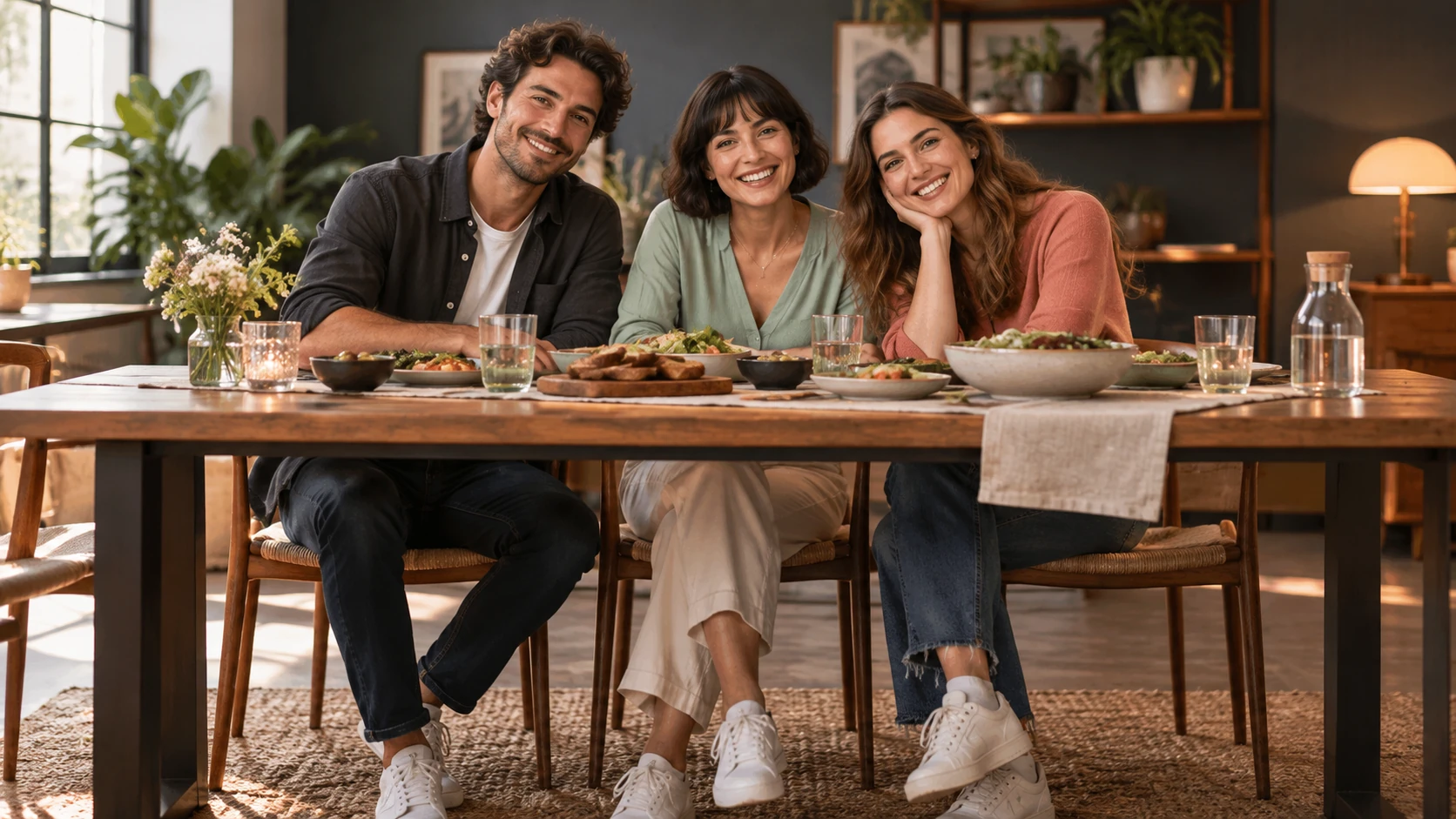
奥に空席があるディナーの写真。そこに座るゲストを追加し、小さめのスケールで、左からの同じ暖かなランプの光を受けるようにします。テーブルセッティングと他の食事客は変えません。
平坦な午後の光の中での屋外家族ポートレート。右端に大人を1人配置し、肩の高さを隣の人物に合わせ、足は同じ小道に置き、柔らかな影も同じ方向に落とします。
裸電球からのハードな光があるガレージのリハーサルシーン。キットの後ろに座ったドラマーを追加し、部分的に隠れ、上から照らされ、アンプと壁のポスターはそのままにします。
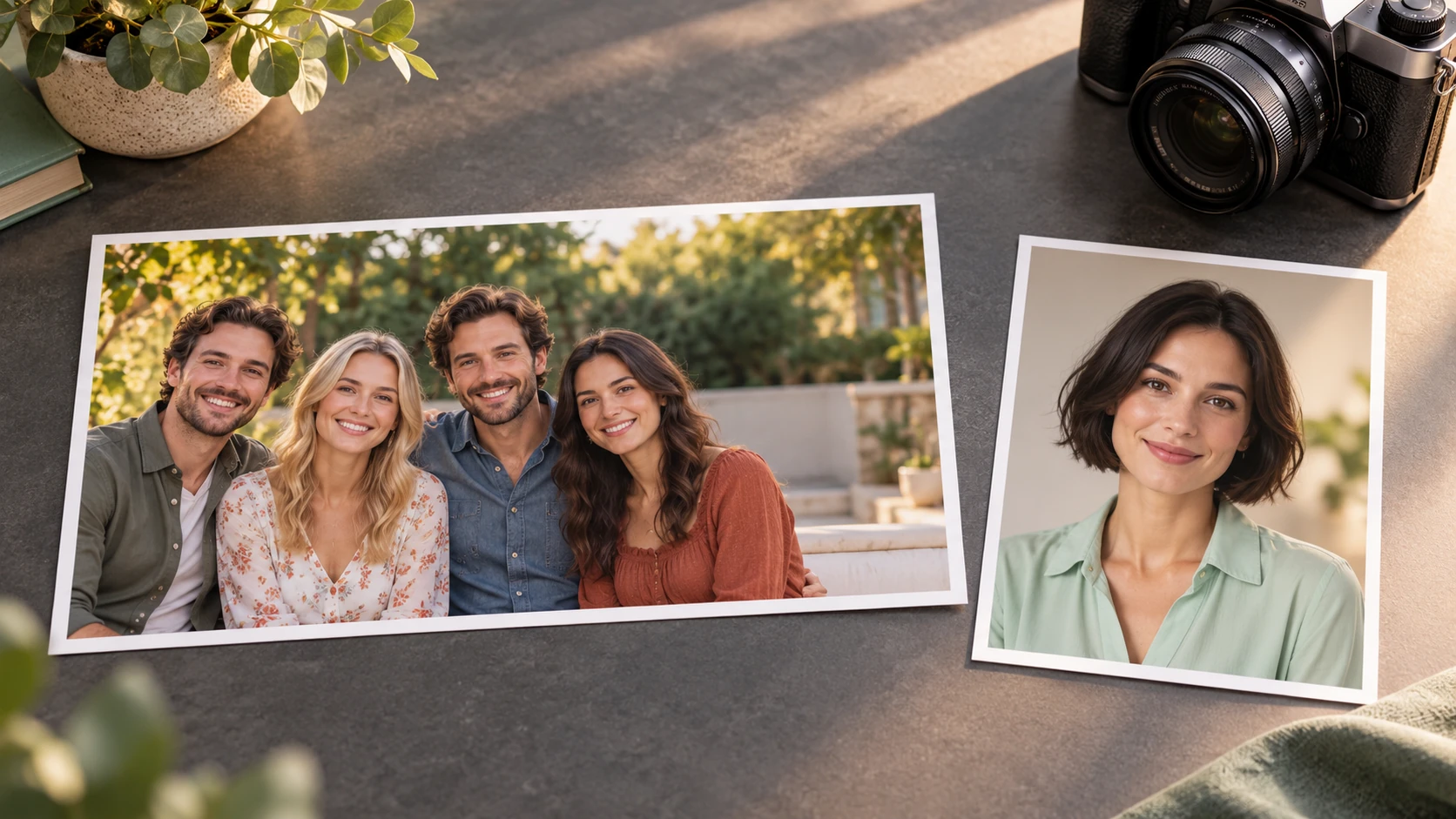
参照画像1には元の場面、参照画像2には鮮明な人物写真1枚を使います。顔の角度が合う写真を選び、自然に配置できる空間を場面に残してください。
まず変えたい部分を示し、続けて残す細部を記述してください。今回の「写真に人物を追加」では、元の人物、家具、カメラの視点、背景の形状を維持します。短く具体的な指示が、次の案を比較する基準になります。
テーブルにいる2人は変えないでください。参照画像2の人物を右の空席に加え、座高、左の窓からの暖かい光、テーブルの脚に沿う影を合わせます。
追加された顔が参照写真に似ているか、肩の高さが周囲の人と合うか、足元や座った脚が場面に自然につながるか確認してください。 修正するときは、ほかの入力を変えないでください。文章の変更が画像の改善につながったか判断しやすくなります。
見積もりは、選択したモデルと出力設定に対応します。モデル、縦横比、利用可能な解像度を変えると費用が変わる場合があります。生成箇所で最新額を確認し、購入プランは料金ページで比較してください。無料クレジットは表示された対象条件と規約によります。
送信後は、待機中や処理中のジョブを履歴で追跡します。モデルと現在の混雑が所要時間に影響し、このガイドは固定納期を定めません。次の版に支払う前に、完成画像を見やすい大きさで確認してください。調整時は元の写真を保ち、必要な変更を1つ記述します。
このページでは元の場面と人物写真1枚の、計2枚を使います。参照画像1で環境を保ち、参照画像2で追加する人物を指定します。生成前に両方のプレビューを確認し、1人の位置を説明してください。
顔がはっきり見えて隠れていない、明るさの均一な写真を選びましょう。できれば頭の角度と表情をベースシーンの雰囲気に合わせ、グループ写真のライティングと異なる強いフィルターは避けてください。
左右の位置、目印、相対的な高さを指定します。たとえば「青いシャツの人物と同じ肩の高さで、出入り口のすぐ左に立つ」のように。具体的な空間表現は、漠然とした依頼よりもモデルに多くの手がかりを与えます。
追加した顔の似方、周囲と合う肩の高さ、足や座った脚が自然に場面に接しているかを確認します。鮮明な参照を使い、残す細部を明記してください。結果と元画像を比較してから、追加編集が必要か判断しましょう。
生成前に実際のクレジット見積もりが表示され、ジョブを実行するにはサインインします。完了した結果は比較用に履歴に保存されます。このページに無料枠の記載はありません。表示される見積もりが依拠すべき数値です。
元の参照画像と改善したい案を残しておいてください。 追加された顔が参照写真に似ているか、肩の高さが周囲の人と合うか、足元や座った脚が場面に自然につながるか確認してください。 位置・形・光など説明の一部分を変え、次の結果で明確な疑問を確かめられるようにしてください。
ベース写真と参照画像をアップロードし、フレームに入れたい人物の配置、スケール、ライティングの指定を書いてください。
写真に人物を追加各ガイドには独自の準備のヒントと画像の方向性があります。次に試したい変更に合うものを開いてください。
faceinhole.app · 更新日