Escolha um cenário com um ponto focal
Uma única ponte, porta ou cabana dá um ponto de ancoragem à composição. Deixe espaço suficiente à volta para a simplificação de arestas quadradas.


Guia do gerador de imagens
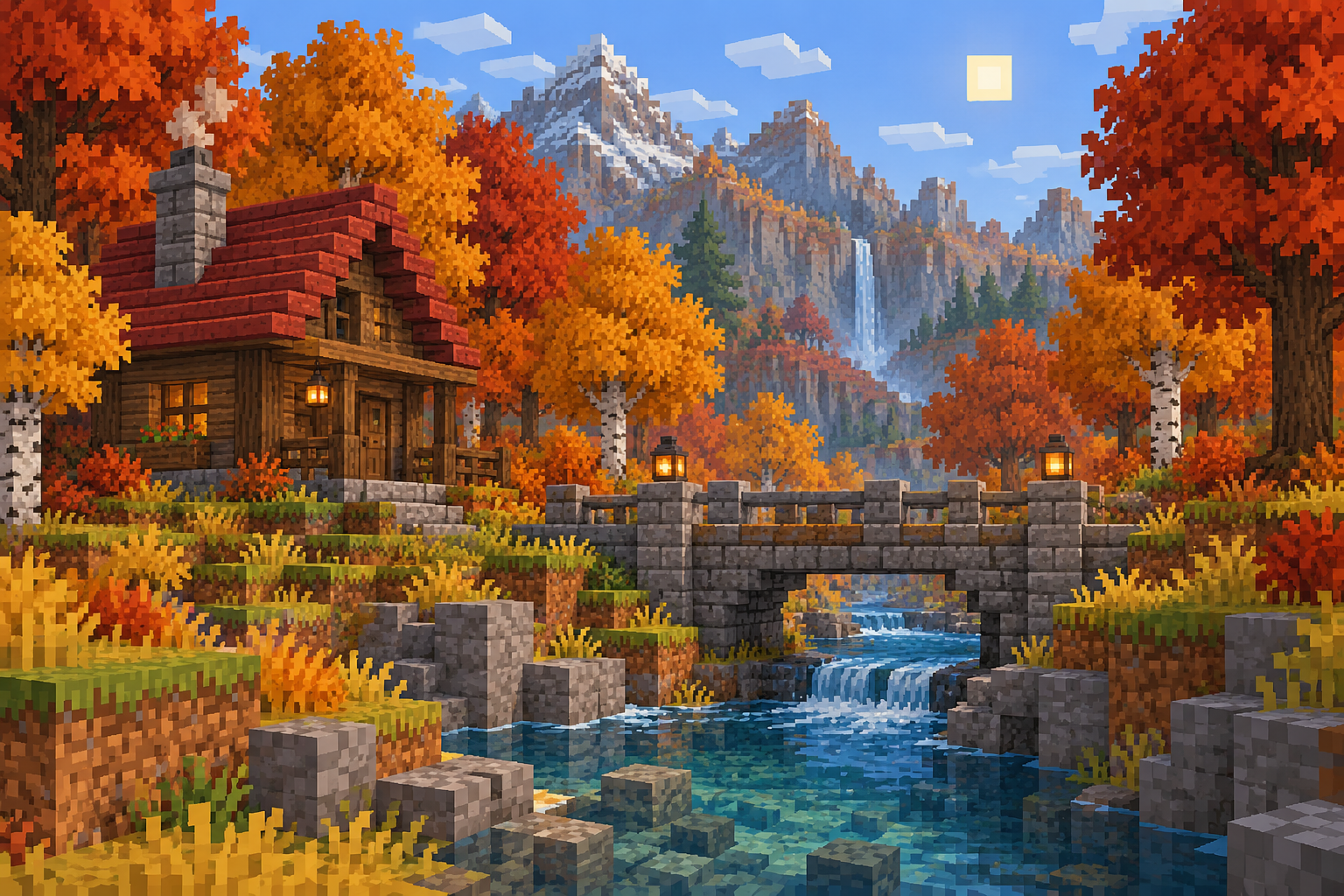
Crie um conceito de cena em blocos a partir de um lugar, objeto cenográfico ou edifício. O fluxo de trabalho face in hole concentra-se em colocar um sujeito num novo papel; esta página ajuda a planear o mundo de arestas quadradas à volta desse sujeito.
Começar a criar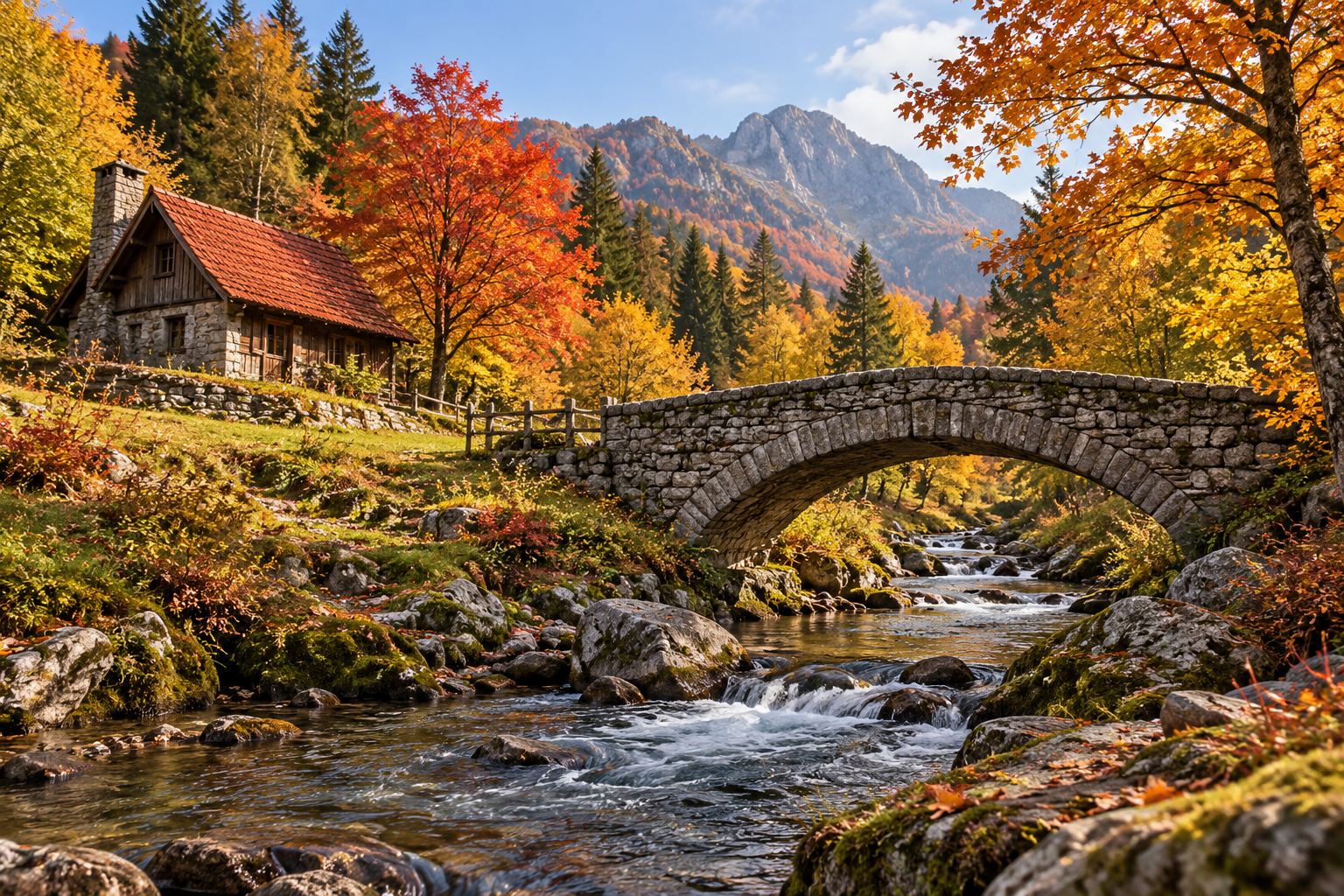
Uma única ponte, porta ou cabana dá um ponto de ancoragem à composição. Deixe espaço suficiente à volta para a simplificação de arestas quadradas.
Use o prompt para limitar as cores, simplificar a folhagem e manter o ponto focal legível. Peça o ângulo de câmara que desejar.
Compare a imagem grande com uma miniatura. Se a ponte ou a cabana desaparecer, reduza o detalhe do fundo na tentativa seguinte.
Crie um cenário em pixel à volta de um conceito de personagem da página Skin associada.
Escolha uma silhueta simples e adicione o texto exato separadamente num editor.
Use uma ponte, cabana ou caminho recorrente para manter uma sequência curta visualmente ligada.
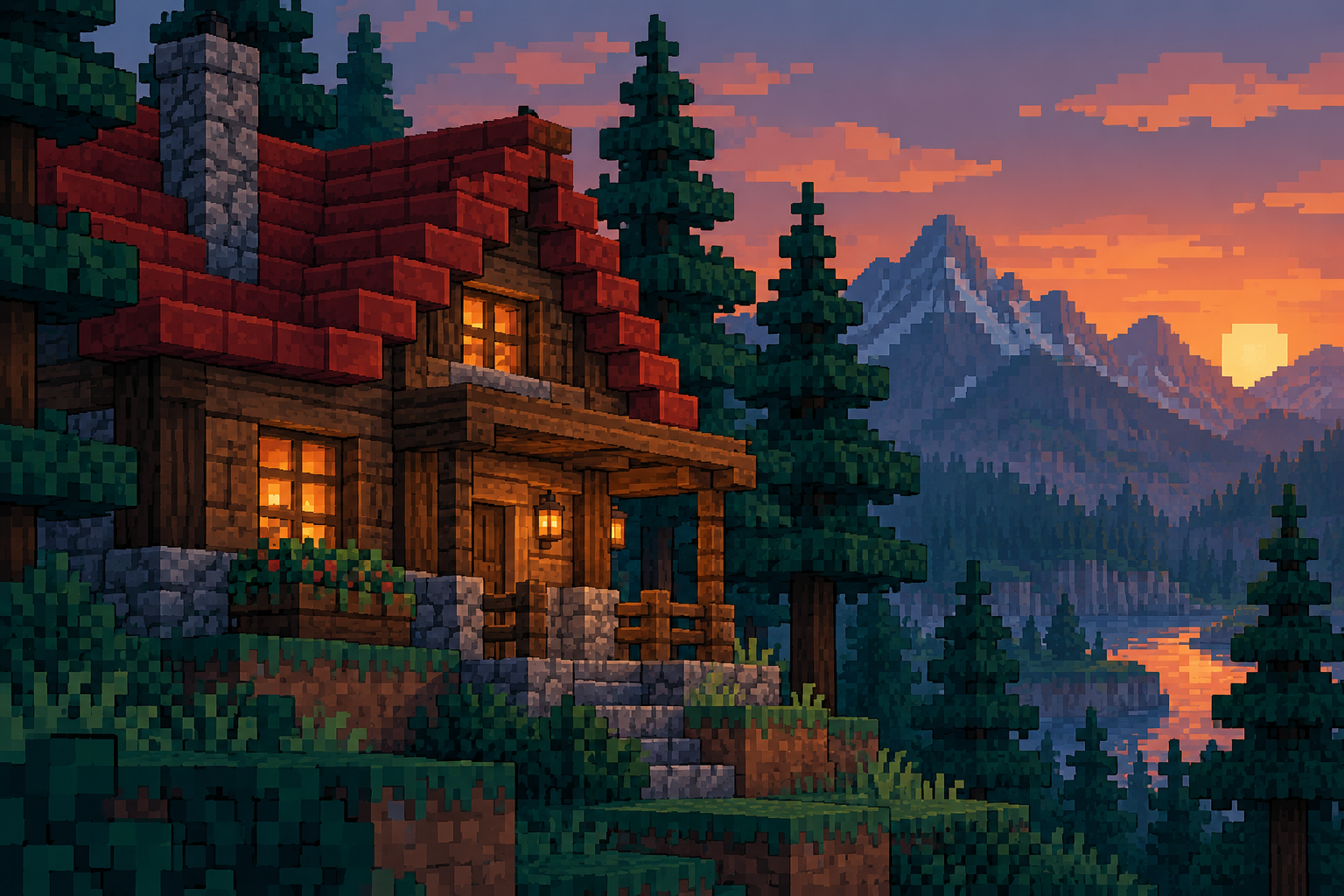
Nomeie a ponte, cabana ou objeto primeiro, depois direcione as formas quadradas e as cores limitadas.
Reimagine o local ou objeto carregado como uma cena pixel inspirada no Minecraft centrada em uma ponte, cabana ou adereço. Preserve o ângulo principal da câmera e o ponto focal, simplifique a folhagem em formas quadradas amplas e use uma paleta curta de outono. Apenas a imagem final da cena; sem esquema, arquivo de jogo, rótulos ou marca d'água.
Verifique o ponto focal em tamanho de miniatura antes de planejar um personagem para o cenário.
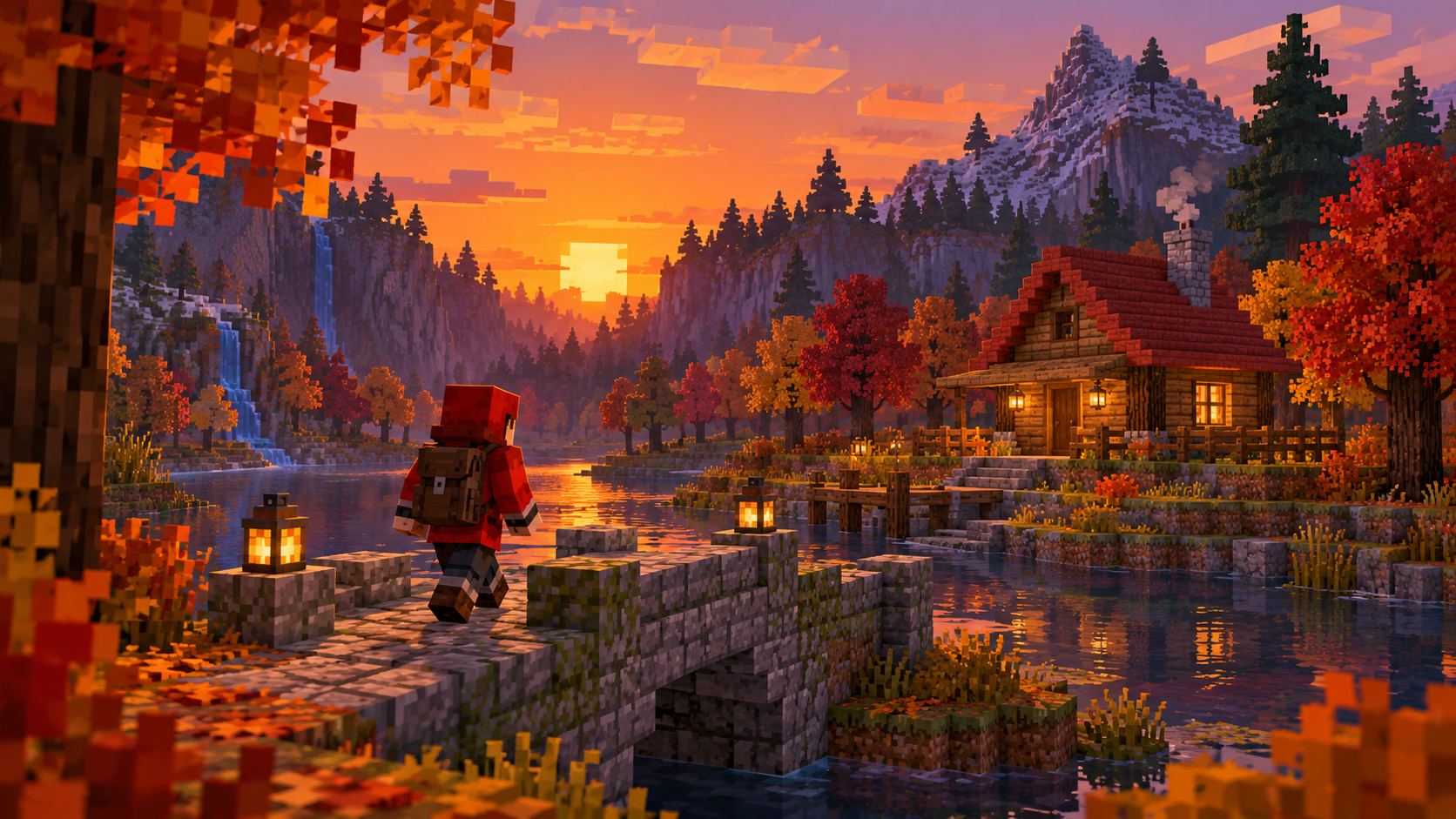
O modo de imagem de referência usa uma imagem enviada. Se o modelo selecionado oferecer Texto para Imagem, alterne os modos para começar a partir de palavras.
Sim, mas a página Skin emparelhada é mais focada em um personagem; esta página funciona melhor para lugares e objetos.
Não. O resultado é uma imagem; ela não inclui lista de blocos, esquema ou arquivo de jogo.
Sim. Verifique a cotação atual para o modelo e as configurações selecionados antes de enviar. O histórico então mostra o progresso.
Continue de um lugar para uma pessoa com estas ferramentas de imagem conectadas.
faceinhole.app · Atualizado