1. Choisissez un mode
Sélectionnez le mode édition pour travailler à partir d’une photo importée, ou le mode texte pour créer une nouvelle scène avec une citrouille sans importer d’image.


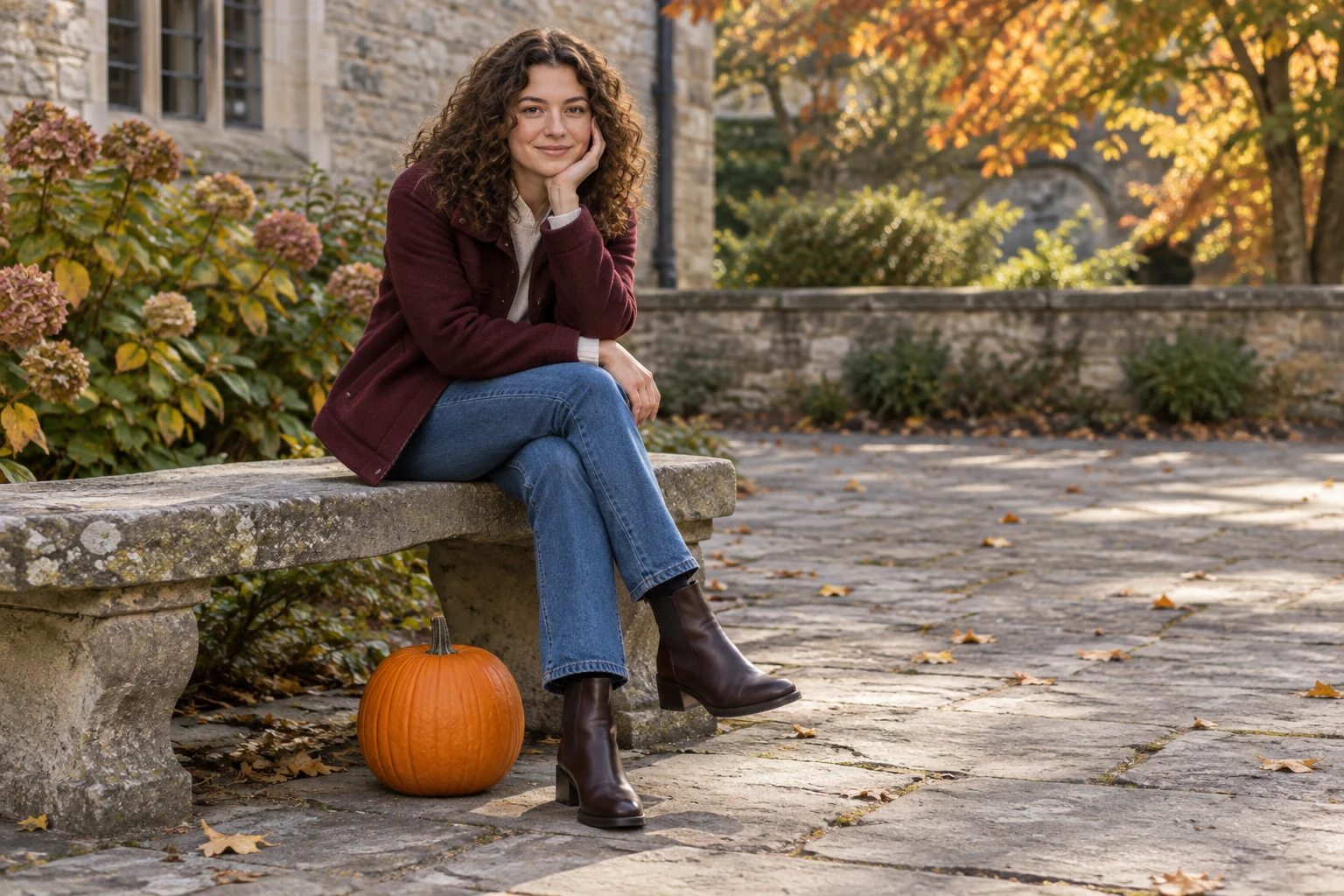
Donnez une touche automnale à un portrait en ajoutant une citrouille à côté de la personne, au niveau du sol, sans demander au générateur d’images de remplacer sa tête. Importez une image en mode édition ou utilisez le mode texte pour créer une nouvelle scène de zéro. Ajustez le prompt et le modèle, consultez le devis de crédits en temps réel et retrouvez les images générées dans l’Historique.
Sélectionnez le mode édition pour travailler à partir d’une photo importée, ou le mode texte pour créer une nouvelle scène avec une citrouille sans importer d’image.
Utilisez le prompt suggéré ou modifiez-le pour décrire l’emplacement de la citrouille, la scène, l’éclairage et le cadrage.
Choisissez un modèle disponible et consultez le devis de crédits en temps réel avant de lancer la génération. Le devis affiché dans l’application est celui à prendre en compte pour votre sélection.
Lancez la génération et consultez l’Historique pour connaître son état et voir le résultat. Ouvrez l’image générée pour l’examiner et la télécharger.


Décrivez un emplacement au niveau du sol, à côté d’un adulte, afin que la citrouille apparaisse comme un élément distinct de la scène plutôt que comme un remplacement de la tête de la personne.
Utilisez le mode texte pour créer une nouvelle scène sans importer d’image, ou le mode édition pour ajouter une citrouille à une photo existante.
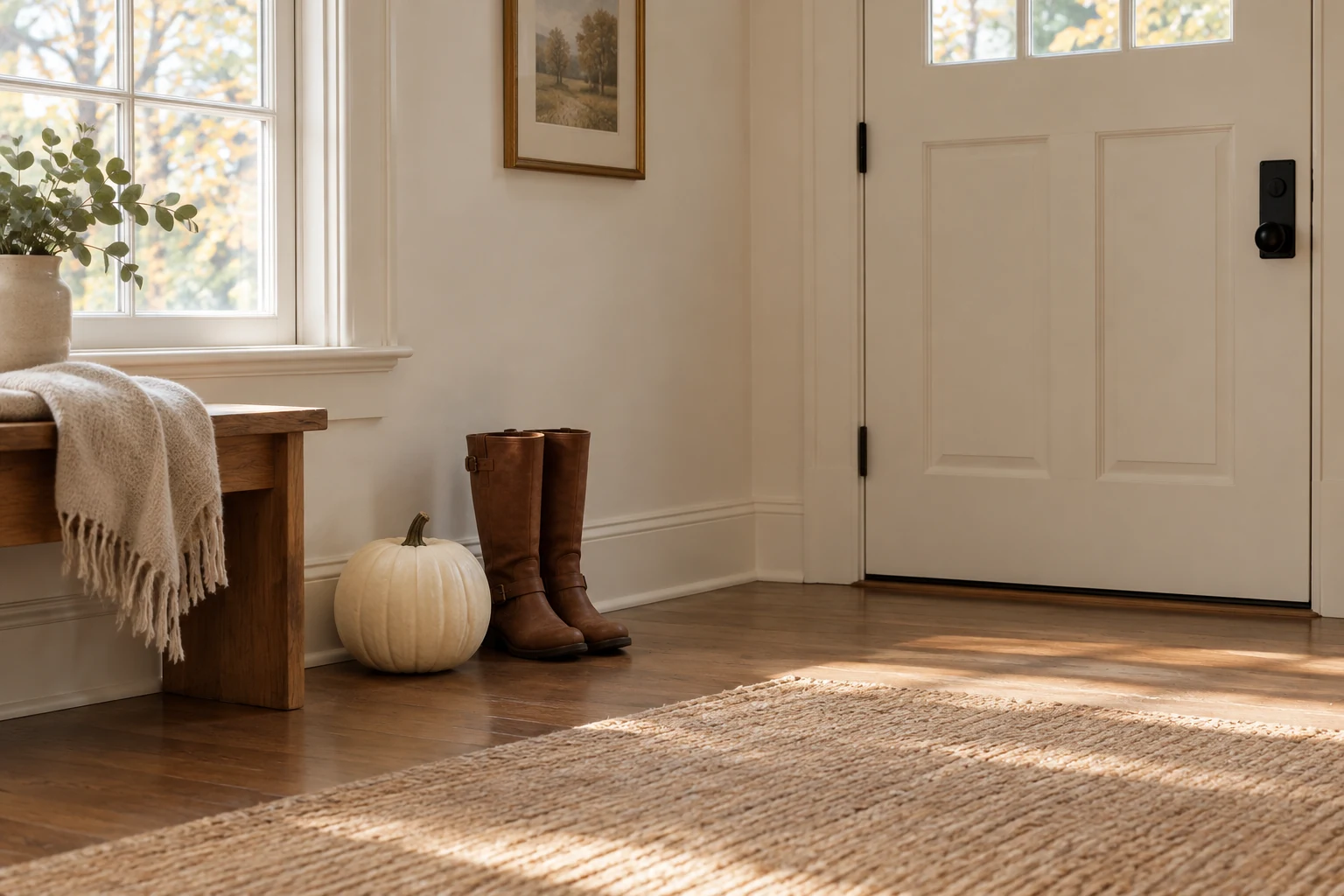
Précisez des détails comme une cour en pierre, un chemin de jardin, une entrée aux tons crème ou une table de café, ainsi que la taille et la position de la citrouille.
Sélectionnez un modèle, consultez le devis de crédits en temps réel et utilisez l’Historique pour vérifier l’état de la génération et accéder aux images terminées.
Pour modifier une image, oui : importez une image comme entrée. Le mode texte crée une nouvelle scène à partir d’un prompt et ne nécessite aucun import.
Le mode Générer, ou mode texte, crée une nouvelle image à partir de votre prompt. Le mode édition utilise une image importée comme point de départ pour la modification.
Le prompt peut demander au générateur de préserver le visage, la pose et les vêtements de la personne, mais il n’est pas garanti que le résultat corresponde exactement à l’image d’entrée. Examinez l’image générée pour voir le résultat de la modification.
Le devis de crédits en temps réel affiché dans l’application dépend des options que vous avez sélectionnées. Consultez-le avant de lancer la génération et vérifiez les informations actuelles du site sur les comptes et les crédits pour connaître les éventuelles conditions d’utilisation gratuite ; aucune utilisation gratuite n’est garantie ici.
Aucun délai précis ne peut être garanti. Consultez l’Historique pour connaître l’état de la génération et voir le résultat.
Une fois la génération terminée, ouvrez le résultat depuis l’Historique et utilisez l’option de téléchargement disponible.
faceinhole.app · Mis à jour