La coiffure IA en ligne est-elle gratuite ? Réalisez un aperçu capillaire cinématographique
Créez un prompt de coiffure avec une intention photographique
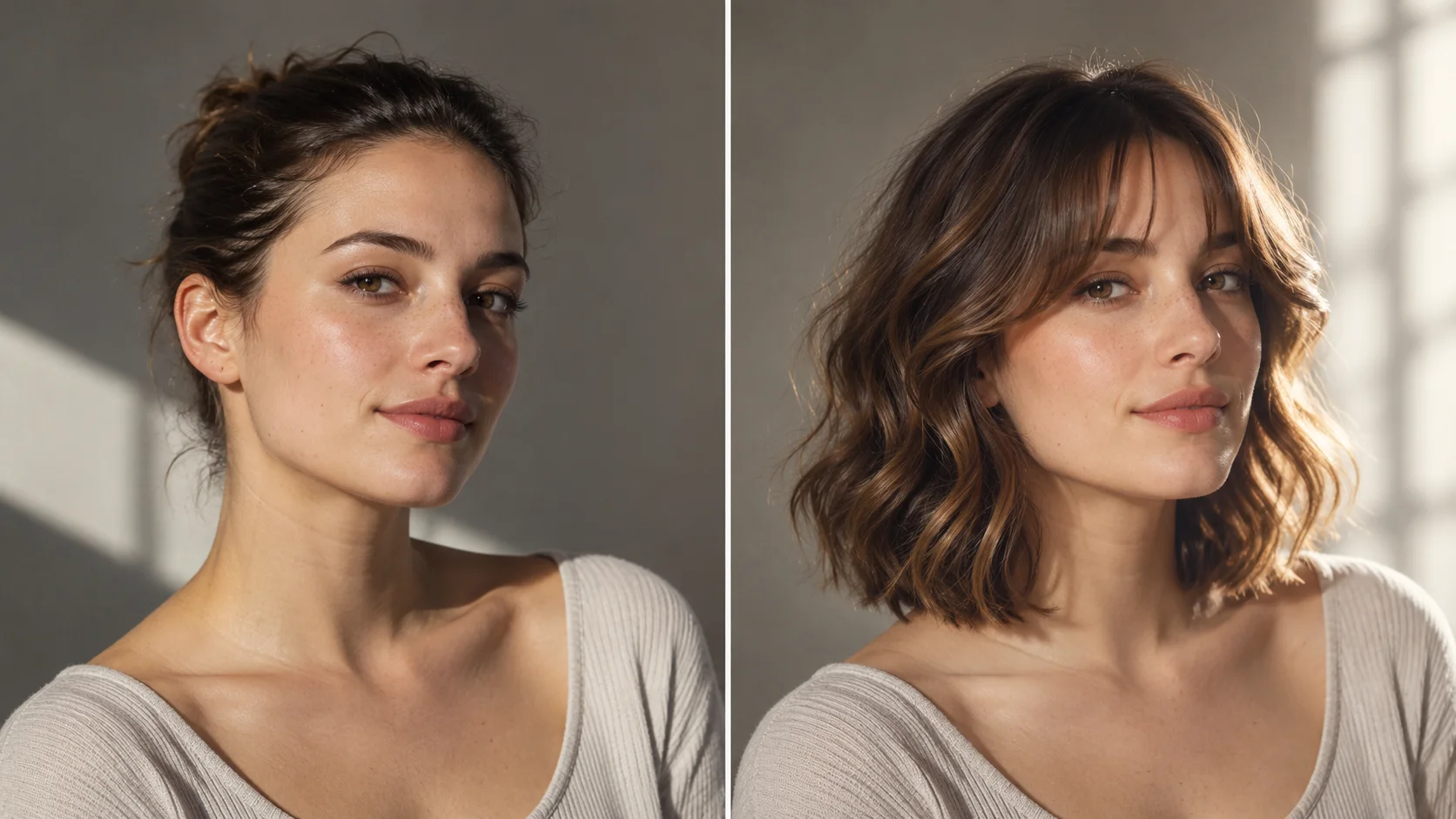
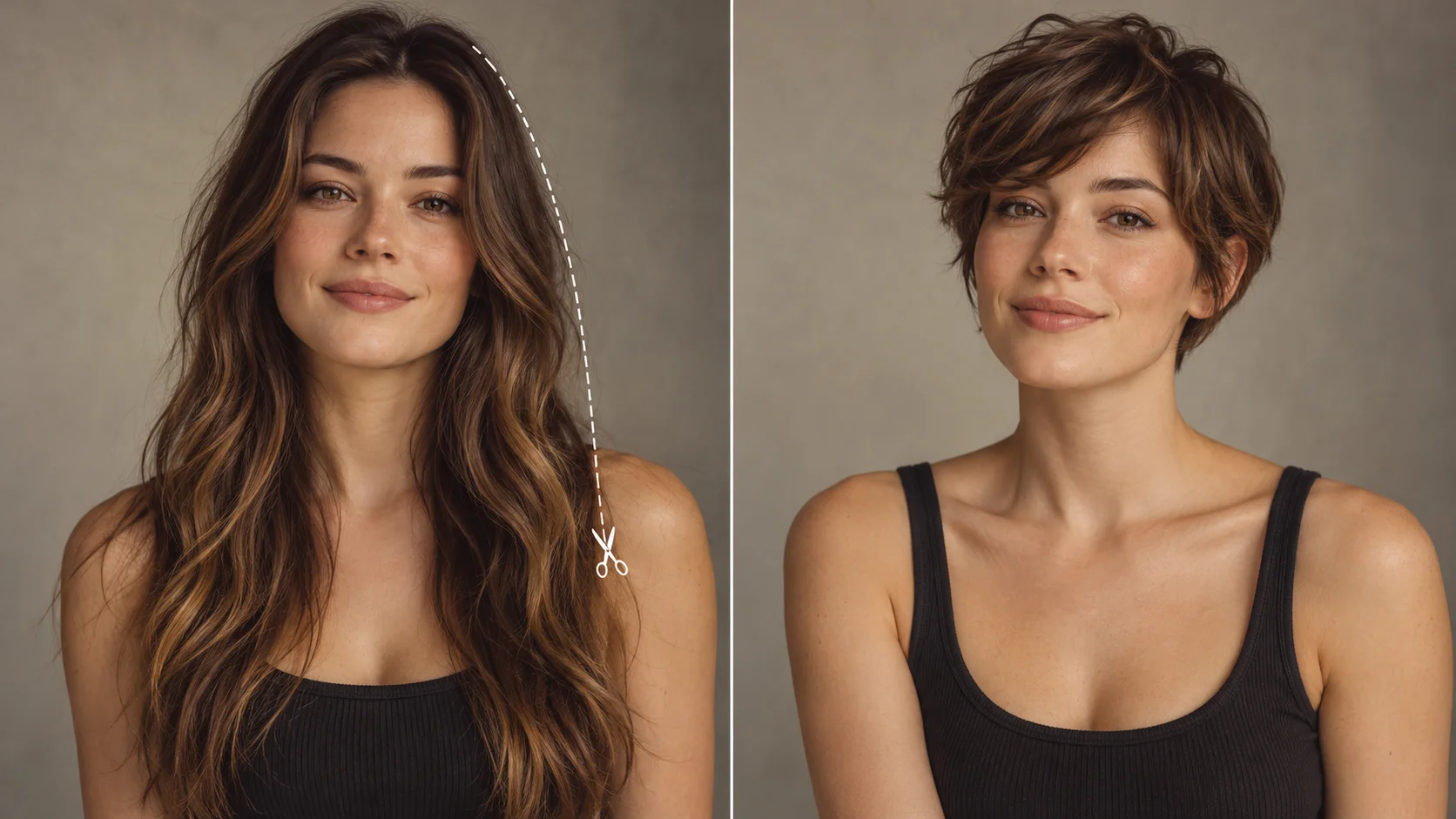
Un portrait stable facilite la comparaison des différentes silhouettes de coiffure.
Histoire
Les réponses avant de commencer
Que crée cet outil ?Explorez avec le générateur de coiffures IA la façon dont une nouvelle silhouette encadre votre visage avant de choisir une coupe. Gardez le portrait stable et précisez longueur, raie, frange et texture à comparer.
Comment commencer ?Choisissez Image vers image pour une retouche guidée par photo, importez la référence et décrivez une modification précise. Texte vers image part de mots sans image importée.
Quelle photo dois-je importer ?Importez un portrait adulte net montrant toute la tête et les deux épaules. Choisissez une lumière douce et uniforme et dégagez les traits importants du visage. Laissez assez de fond autour de la tête pour la nouvelle forme.
Puis-je essayer gratuitement ?Vous pouvez lire le guide et préparer la description avant l’envoi. Une image générée utilise les crédits du devis. Vérifiez le solde et les offres actuelles dans le générateur ou sur Tarifs avant de lancer.
Combien coûte un résultat ?Consultez le devis actuel à côté de l’action de génération pour cette image. Changer de modèle ou de sortie peut modifier ce devis ; relisez-le avant chaque demande.
Quand pourrai-je voir le résultat ?Après l’envoi, ouvrez l’Historique pour suivre la tâche. La file d’attente, le modèle et les réglages de sortie influent sur le délai. Préparer une photo ou modifier le texte ne lance pas de tâche.
Explorez avec le générateur de coiffures IA la façon dont une nouvelle silhouette encadre votre visage avant de choisir une coupe. Gardez le portrait stable et précisez longueur, raie, frange et texture à comparer. Préparez une version ciblée avec le générateur voisin, puis comparez le résultat à votre référence.
Un portrait stable facilite la comparaison des différentes silhouettes de coiffure.
1
Choisir la photo source
Choisissez un portrait d'adulte où le visage est net et uniformément éclairé. Les angles de face ou légèrement de trois quarts se lisent le mieux. Évitez les filtres lourds, les fronts coupés et les ombres fortes qui masquent la ligne d'implantation. Notez le cadrage souhaité, car le cadrage change la mesure dans laquelle vous pouvez juger la forme des cheveux et la frange.
2
Diriger la longueur, la frange, la texture, la couleur
Écrivez ces quatre variables dans le prompt, ainsi que le langage caméra souhaité : gros plan, plan à mi-corps, lumière principale latérale, contre-jour doux. Utilisez les contrôles de modèle disponibles tels que fournis sur le générateur. Gardez une seule direction par exécution pour comparer équitablement, et changez une seule variable entre les versions plutôt que de tout réécrire.
3
Lisez le devis, générez, vérifiez
Le devis de crédits en direct s'affiche avant que vous ne lanciez une tâche. Vérifiez-le par rapport au solde de votre compte et aux règles actuelles du compte. Après la génération, ouvrez l'Historique et comparez les résultats au même cadrage. Enregistrez la formulation du prompt qui a fonctionné et notez quels choix de caméra ont aidé les cheveux à se lire clairement.
Gardez les détails importants lisibles
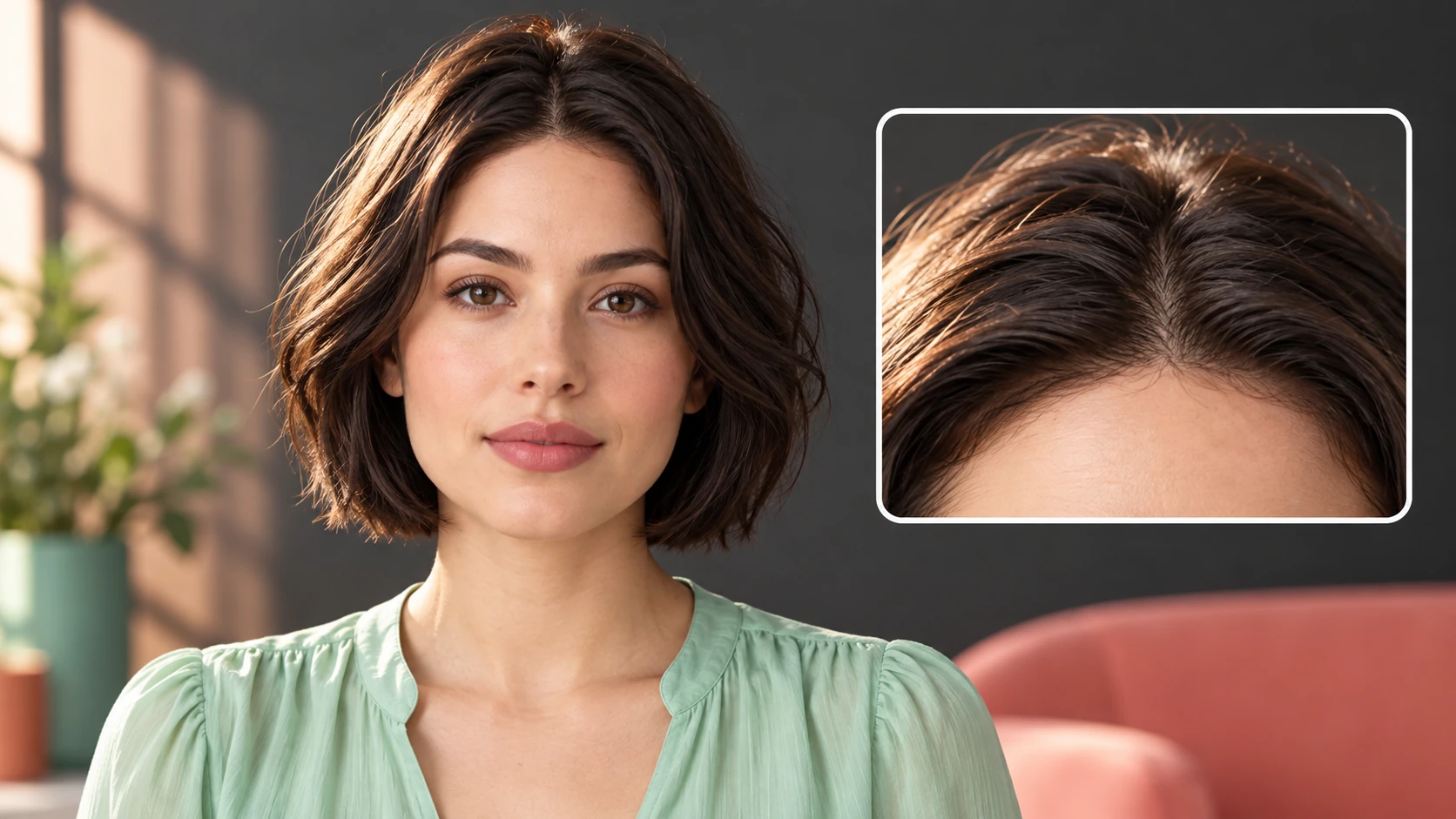
Examinez la ligne des cheveux, la forme des oreilles, la raie et le chevauchement sur les épaules. Une comparaison utile change la coupe sans modifier discrètement le visage. Demandez explicitement de garder traits, couleur, expression, vêtements et fond.
Où cela s'inscrit
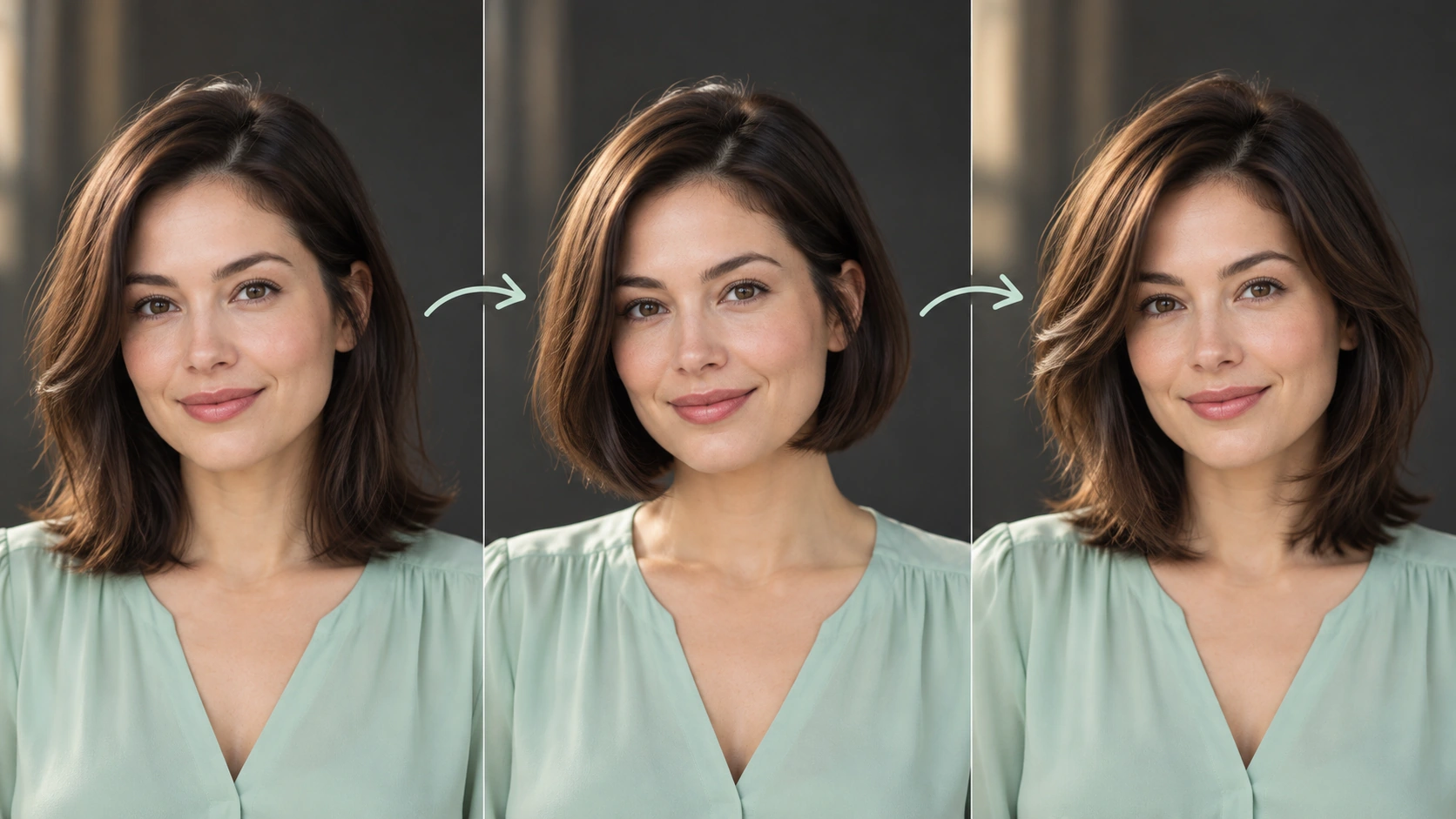
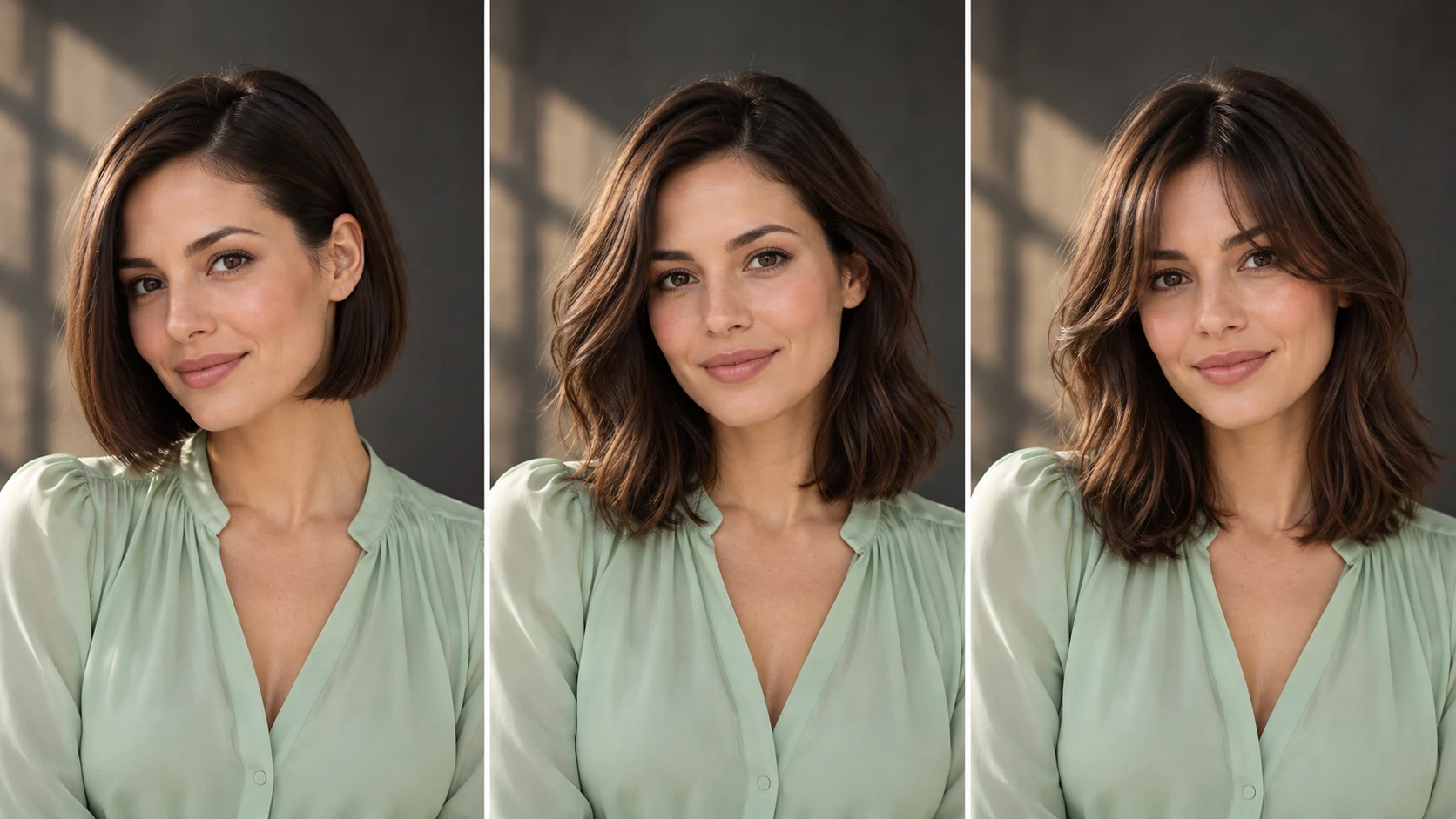
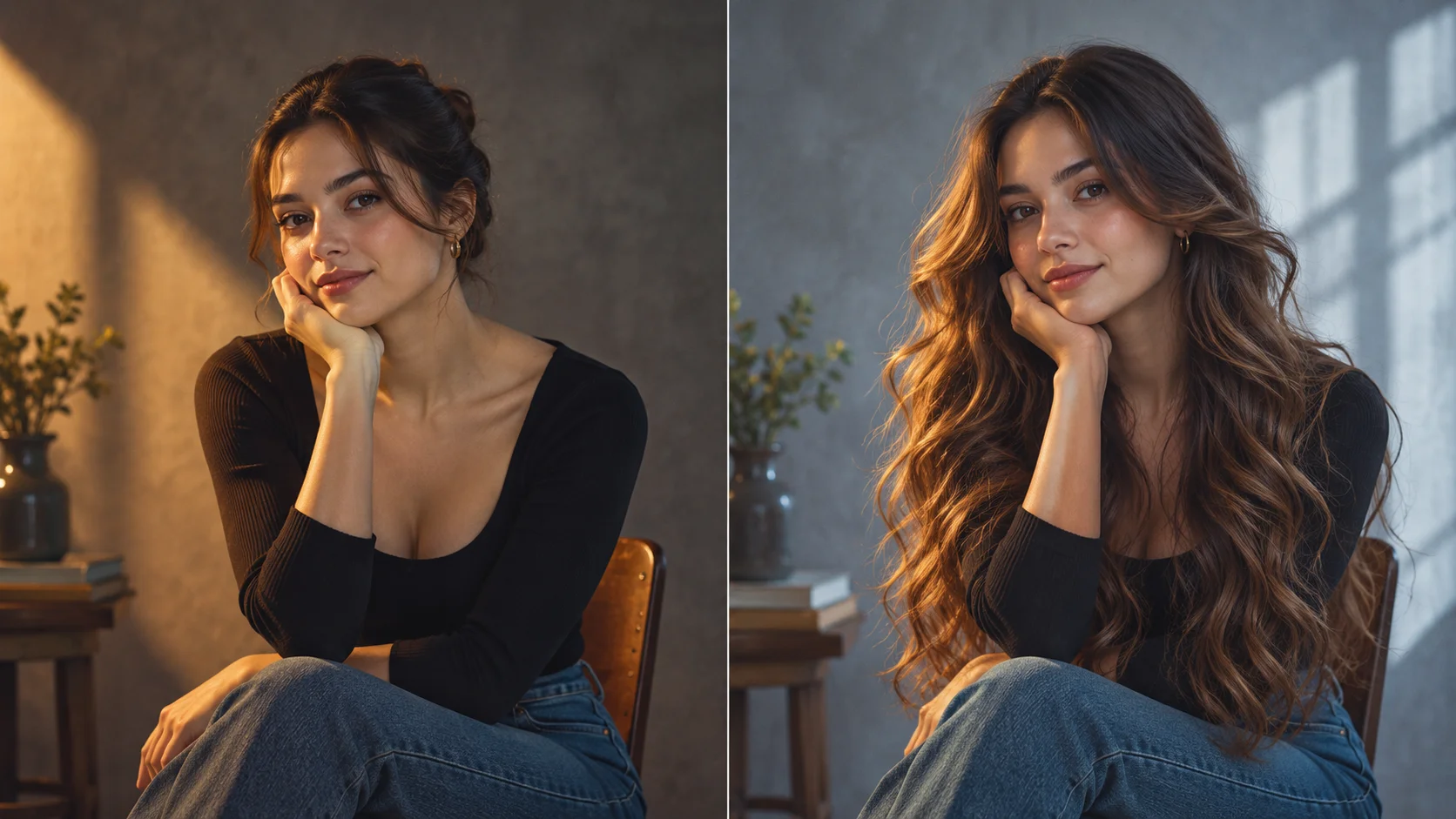
Comparez forme et frange en conservant le sujet, la couleur et la lumière.
Un test de look de personnage
Vous faites le casting d'un court métrage et souhaitez un carré d'époque avec une frange droite. Cadrez le portrait à mi-corps avec une lumière latérale chaude afin que la coupe se lise comme un choix de personnage, et non comme une photo de salon.
Comparer deux cadrages
Exécutez la même coiffure en gros plan et en plan moyen. Le gros plan répond à la question de savoir si la frange convient au visage ; le plan moyen répond à celle de savoir si la longueur équilibre les épaules.
Vérifier une couleur avant de s'engager
Utilisez un portrait avec une lumière neutre et essayez une teinte plus chaude ou plus froide. Gardez le cadrage et l'expression identiques afin que la couleur soit le seul changement visible lors de votre examen.
Avant de générer
Gardez le cuir chevelu, la ligne des cheveux, les oreilles et les épaules dans le cadre de référence.
Importez un portrait adulte net montrant toute la tête et les deux épaules. Choisissez une lumière douce et uniforme et dégagez les traits importants du visage. Laissez assez de fond autour de la tête pour la nouvelle forme.
Conservez la photo originale sans modification afin que la ligne d'implantation des cheveux et les oreilles restent lisibles.
Intégrez des termes photographiques tels que portrait 50 mm, à hauteur des yeux ou lumière douce de fenêtre dans le prompt.
Comparez les versions côte à côte avec le même cadrage et notez le texte exact du prompt pour chacune.
Rédigez une direction que vous pourrez comparer
Indiquez d’abord le changement souhaité, puis les détails à conserver. Pour cette demande de Coiffure IA en ligne gratuite, préservez : les traits du visage, la couleur des cheveux, l’expression, les vêtements et le fond. Une consigne courte et précise fournit une base utile pour comparer la version suivante.
Gardez ce visage, les vêtements, le fond et la couleur des cheveux. Changez seulement la coupe en carré au menton, raie centrale, pointes doucement courbées et mèches réalistes. Préservez la ligne naturelle et les deux oreilles.
Observez l’implantation des cheveux, la forme des oreilles, la raie et le chevauchement des épaules. Une comparaison utile change la coupe sans modifier discrètement le visage. Lors d’une révision, conservez les autres entrées. Vous verrez plus facilement si le changement de formulation a amélioré l’image.
Crédits, attente et prochaine version
Le devis correspond au modèle et aux paramètres de sortie sélectionnés. Changer de modèle, de format ou de résolution disponible peut modifier le coût. Consultez le montant actuel dans le générateur et les achats sur Tarifs. Les crédits offerts dépendent des conditions et de l’éligibilité indiquées.
Après envoi, suivez la tâche en attente ou en traitement dans l’historique. Le modèle et la demande influencent la durée ; ce guide ne fixe aucun délai. Examinez l’image terminée à une taille utile avant de payer une nouvelle version. Pour un ajustement, gardez la photo d’origine et décrivez un seul changement.
Questions sur l'aperçu de coiffure
Puis-je prévisualiser une frange avant de choisir une coupe ?
Oui. Décrivez le type de frange, la densité et la longueur dans le prompt modifiable, gardez la photo à hauteur des yeux et comparez des cadrages de face et de trois quarts. Le rendu de la frange varie selon la forme du visage et la ligne d'implantation, alors testez plusieurs cadrages.
Quel type de photo dois-je téléverser ?
Un portrait d'adulte avec un éclairage clair et uniforme et une ligne d'implantation dégagée. Évitez les lunettes de soleil, les chapeaux et les filtres beauté prononcés. Une légère rotation de trois quarts donne souvent un meilleur rendu qu'un angle passeport bien droit pour juger du volume et de la longueur.
Comment orienter le rendu comme une image de film ?
Indiquez la taille de plan, le rendu d'objectif et la direction de la lumière dans le prompt, ainsi que la longueur, la frange, la texture et la couleur. Utilisez les contrôles du modèle disponibles sur le générateur et ne modifiez qu'une variable à la fois pour que les comparaisons restent fiables.
Le résultat montrera-t-il exactement comment une vraie coupe retombera ?
Non. Les images générées sont des références visuelles. Les cheveux réels réagissent à la densité, au sens de pousse, aux produits et au coiffage ; considérez donc l'aperçu comme une orientation pour une discussion avec un coiffeur plutôt que comme une prédiction mesurée.
Comment fonctionnent les crédits et la connexion ?
Un devis de crédits en temps réel est affiché avant la génération, et vous vous connectez pour lancer des tâches et consulter l'historique. Le devis actuel et les règles du compte font foi ; vérifiez-les dans votre compte plutôt que de présumer d'une quelconque allocation.
Comment créer une deuxième version utile ?
Conservez la référence d’origine et la version à améliorer. Observez l’implantation des cheveux, la forme des oreilles, la raie et le chevauchement des épaules. Une comparaison utile change la coupe sans modifier discrètement le visage. Modifiez un élément de la description, comme la position, la forme ou la lumière, pour que le résultat suivant réponde à une question précise.
Définissez votre cadrage et testez la coiffure
Téléversez un portrait d'adulte, intégrez la longueur, la frange, la texture et la couleur dans le prompt, puis vérifiez le devis affiché avant de générer.
— La sélection des modèles a été mise à jour : menus de marques avec recherche sur ordinateur et liste de modèles sans sous-menus dans un panneau inférieur sur mobile.
— Ajout de prompts modifiables, de brouillons distincts pour les modes texte et référence et d’une commande pour rétablir l’exemple.
— Contenu de la page publié. Textes et contenu de la page mis à jour. Images ou vidéos de la page mises à jour. Paramètres du générateur ou de navigation mis à jour.