Choisissez un décor avec un point focal
Un seul pont, une porte ou une cabane donne un ancrage à la composition. Laissez suffisamment d'espace autour pour une simplification aux angles droits.


Guide du générateur d'images
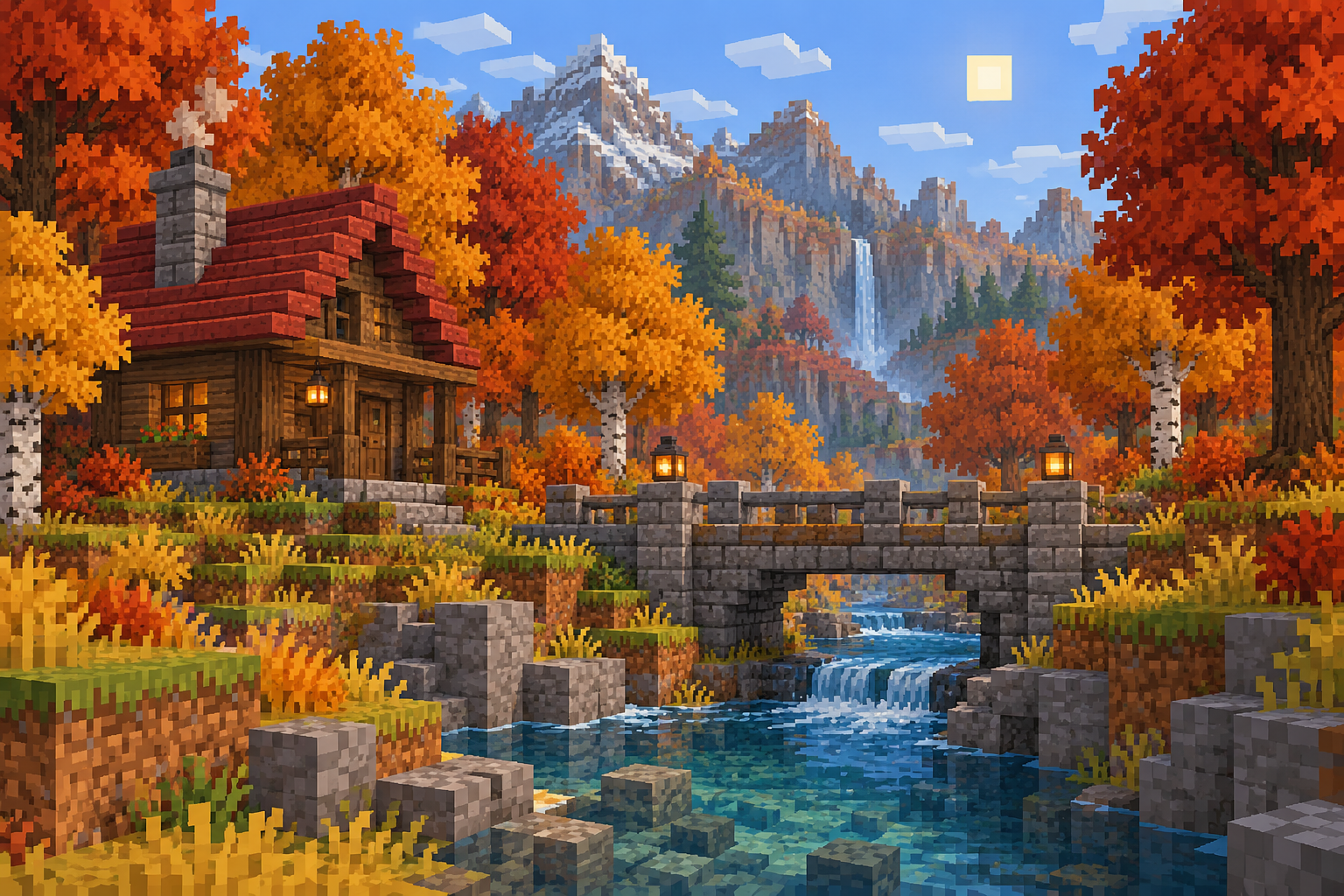
Créez un concept de scène en blocs à partir d'un lieu, d'un accessoire ou d'un bâtiment. Le flux de travail face in hole consiste à placer un sujet dans un nouveau rôle ; cette page aide à planifier le monde aux angles droits autour de ce sujet.
Commencer à créer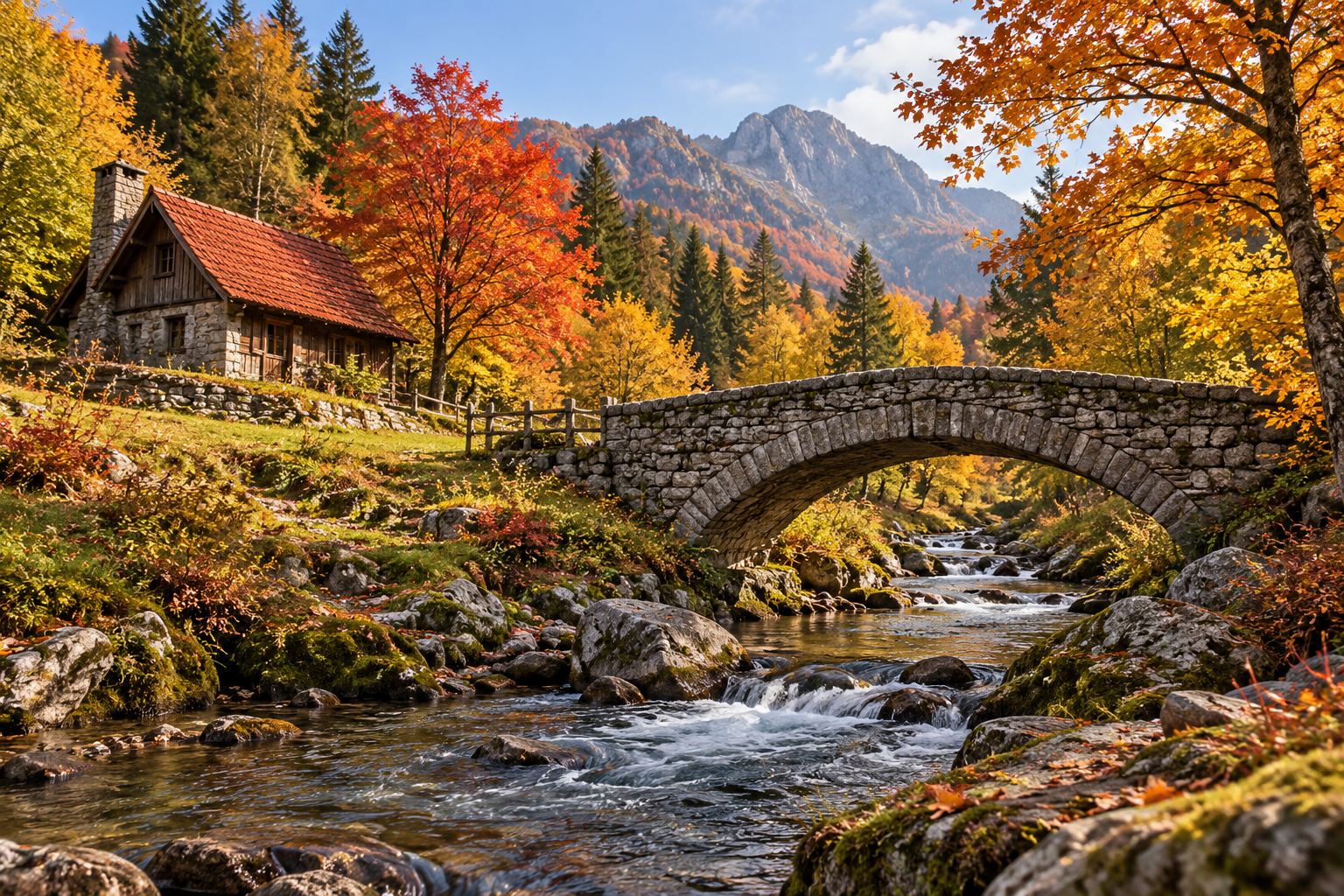
Un seul pont, une porte ou une cabane donne un ancrage à la composition. Laissez suffisamment d'espace autour pour une simplification aux angles droits.
Utilisez le prompt pour limiter les couleurs, simplifier le feuillage et garder le point focal lisible. Demandez l'angle de caméra souhaité.
Comparez l'image en grand et une vignette. Si le pont ou la cabane disparaît, réduisez le détail de l'arrière-plan à l'essai suivant.
Créez un décor en pixels autour d'un concept de personnage issu de la page Skin associée.
Choisissez une silhouette simple et ajoutez le lettrage exact séparément dans un éditeur.
Utilisez un pont, une cabane ou un chemin récurrent pour garder une courte séquence visuellement cohérente.
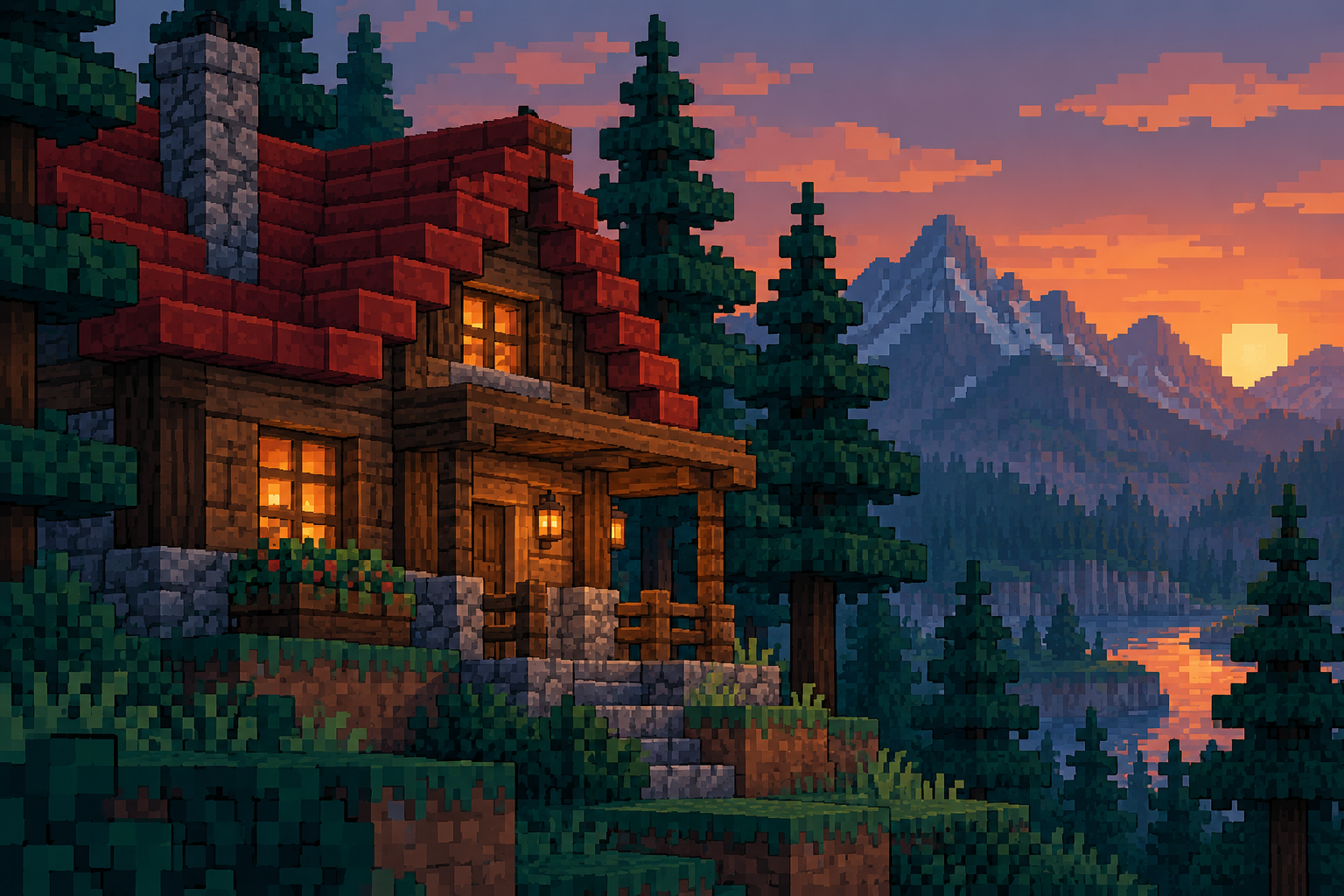
Nommez d'abord le pont, la cabane ou l'objet, puis dirigez les formes carrées et les couleurs limitées.
Réimaginez le lieu ou l'objet téléchargé comme une scène pixel inspirée de Minecraft centrée sur un pont, une cabane ou un accessoire. Préservez l'angle de caméra principal et le point focal, simplifiez le feuillage en grandes formes carrées et utilisez une palette automnale courte. Image de scène terminée uniquement ; pas de schéma, fichier de jeu, étiquettes ni filigrane.
Vérifiez le point focal à la taille d'une vignette avant de planifier un personnage pour le décor.
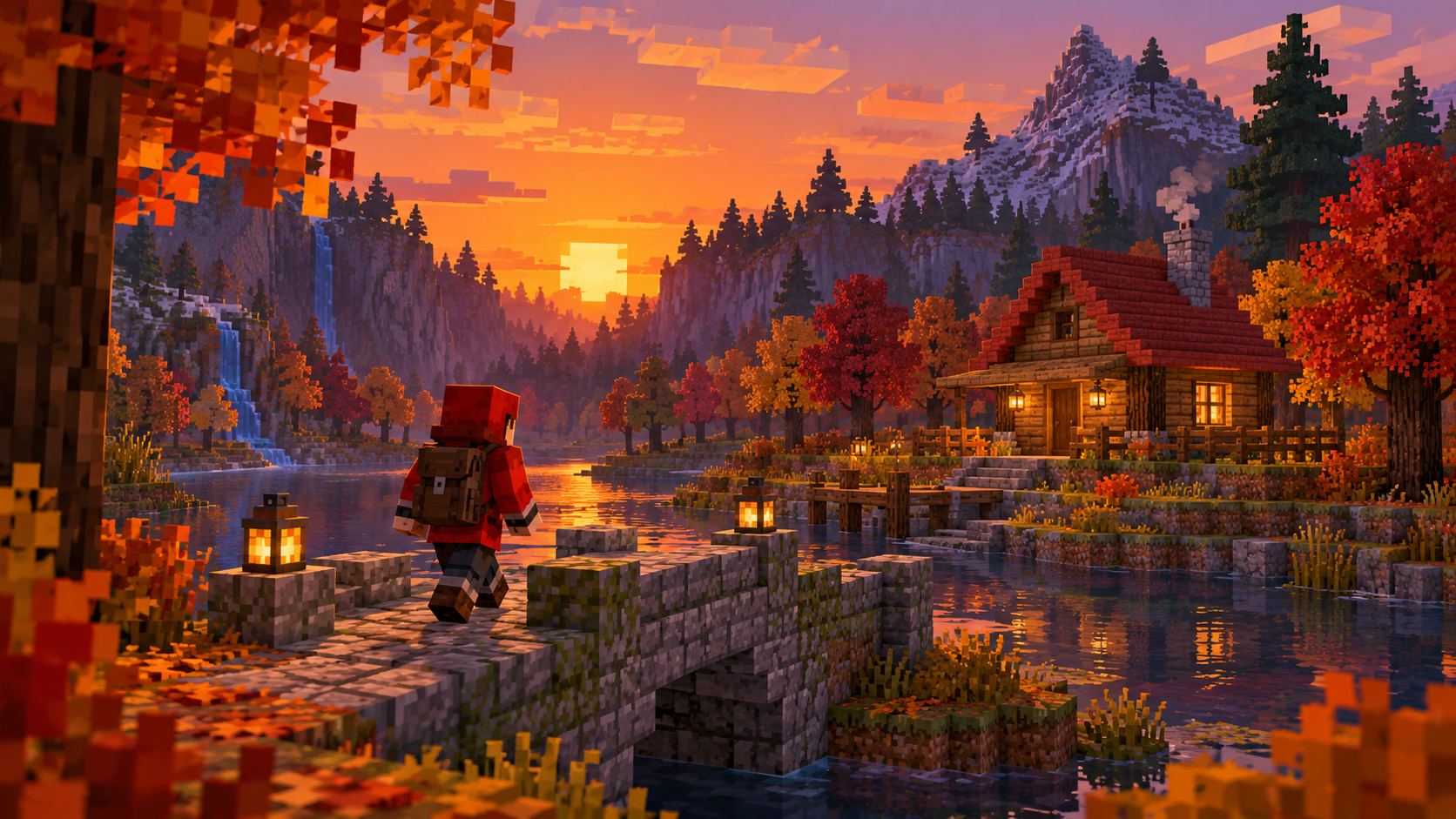
Le mode image de référence utilise une image téléversée. Si le modèle sélectionné propose Texte vers image, changez de mode pour partir de mots.
Oui, mais la page Skin associée est davantage centrée sur un personnage ; cette page convient mieux aux lieux et aux objets.
Non. Le résultat est une image ; il n'inclut pas de liste de blocs, de schéma ni de fichier de jeu.
Oui. Consultez le devis actuel pour le modèle et les paramètres sélectionnés avant de soumettre. L'historique affiche ensuite la progression.
Passez d'un lieu à une personne avec ces outils d'image connectés.
faceinhole.app · Mis à jour