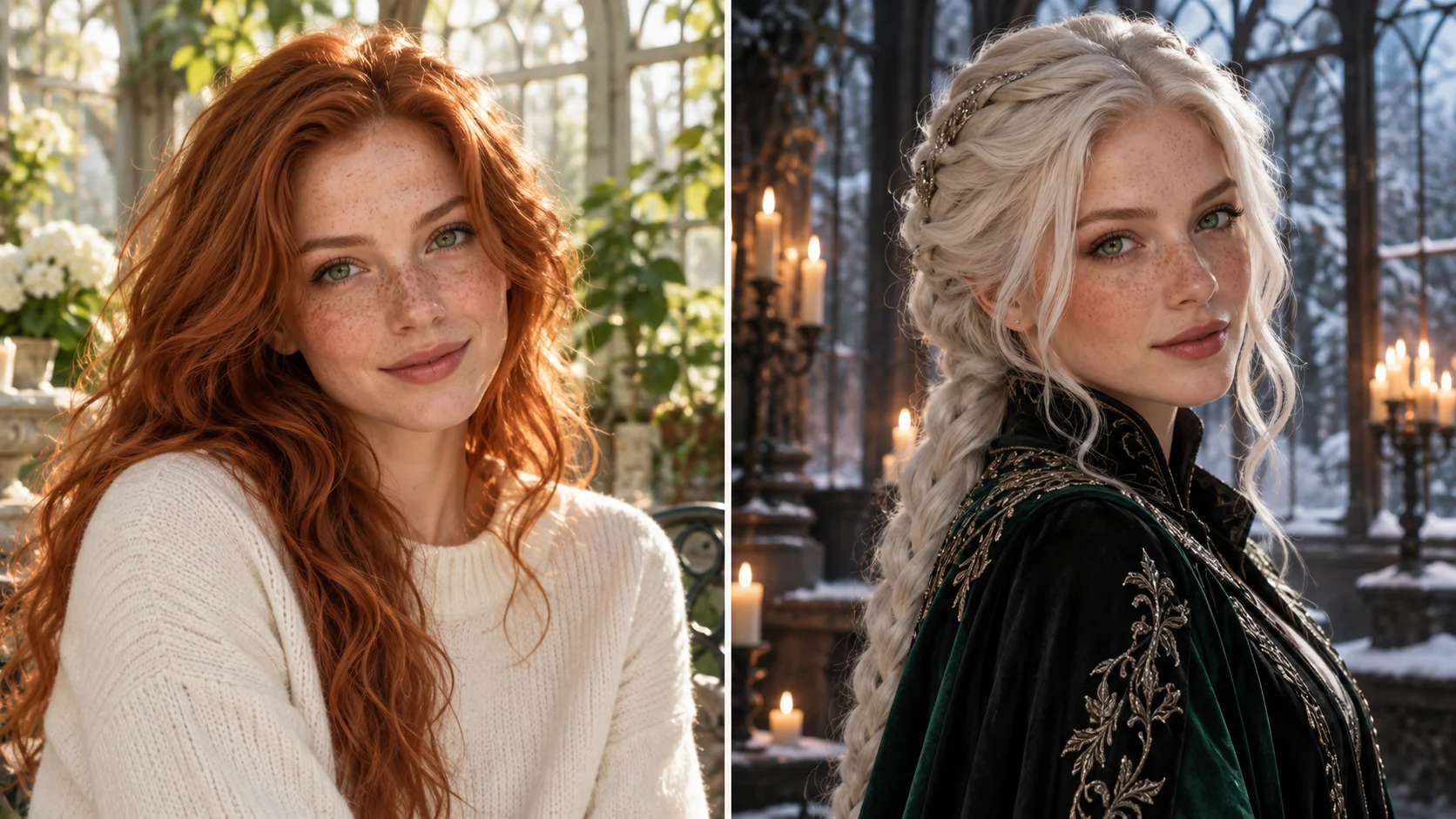
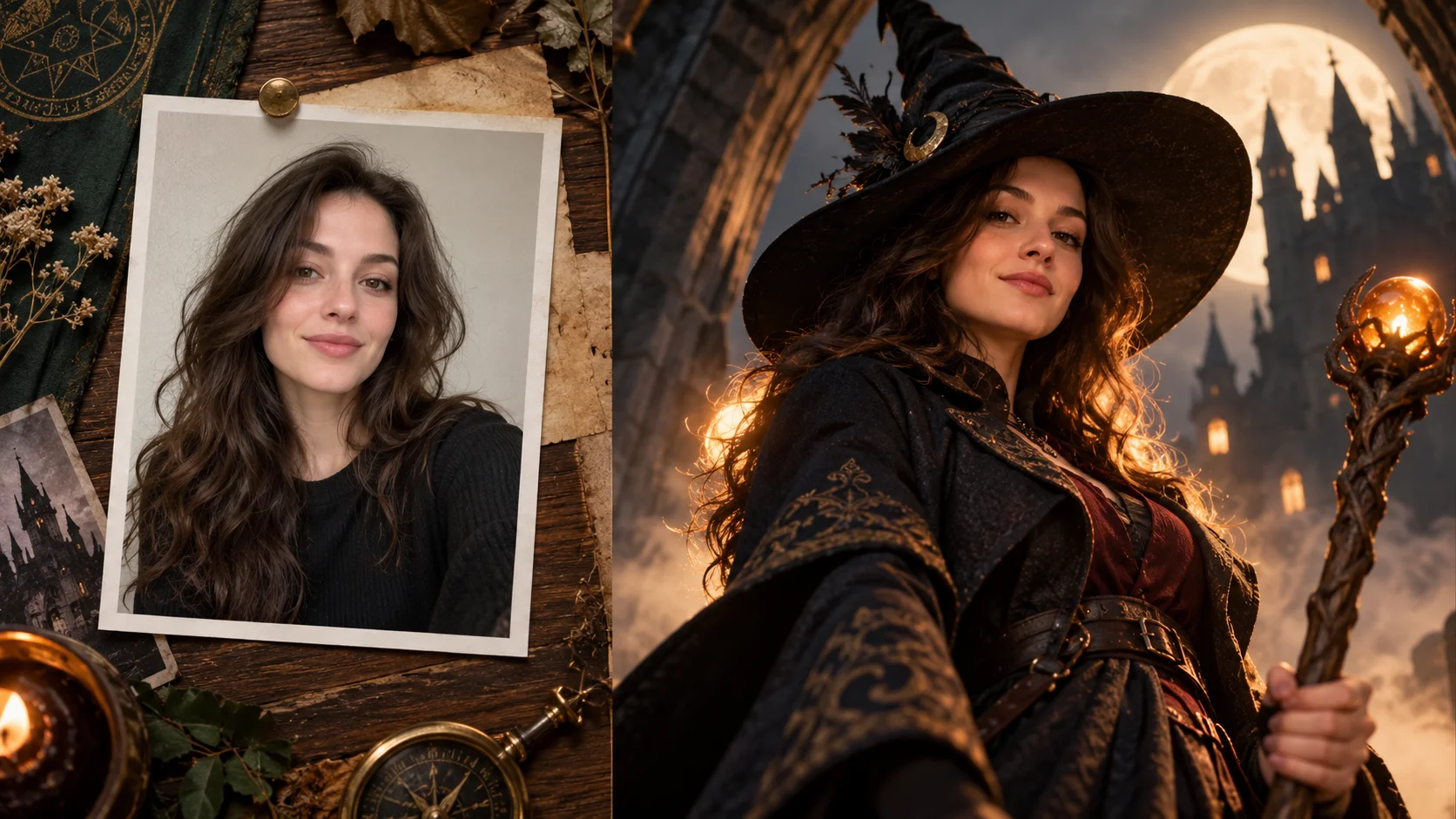
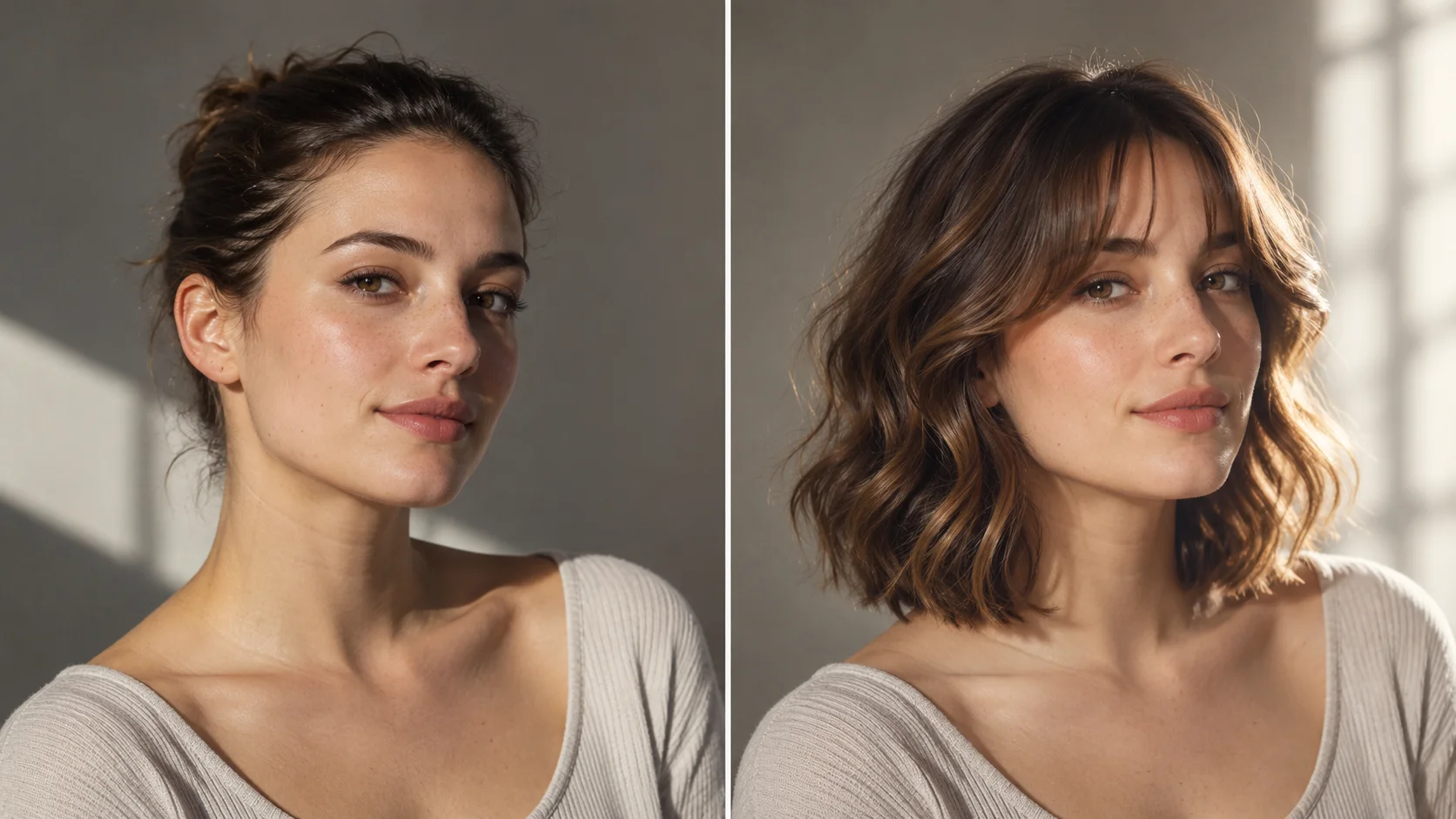
Photo en animal : une première prise en main sur faceinhole.app
Créer un portrait photo en animal
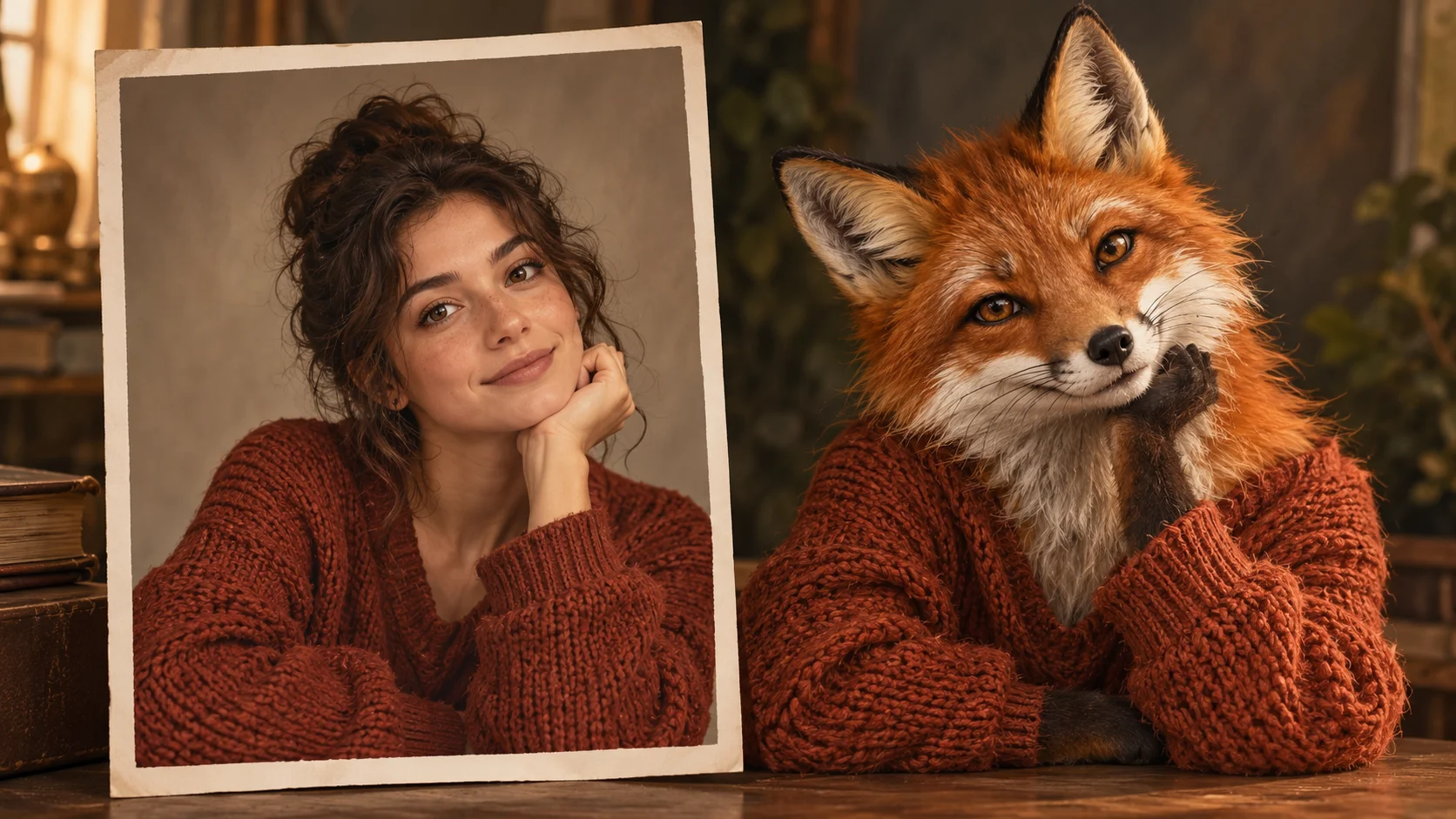
La pose et l’expression du portrait se relient à un animal clairement nommé.
Histoire
Les réponses avant de commencer
Que crée cet outil ?Photo to Animal réinvente un portrait avec les traits d’une espèce nommée, en conservant pose et expression comme repères reconnaissables. Choisissez d’abord l’animal, puis décrivez museau, oreilles, pelage et éclairage du portrait.
Comment commencer ?Choisissez Image vers image pour une retouche guidée par photo, importez la référence et décrivez une modification précise. Texte vers image part de mots sans image importée.
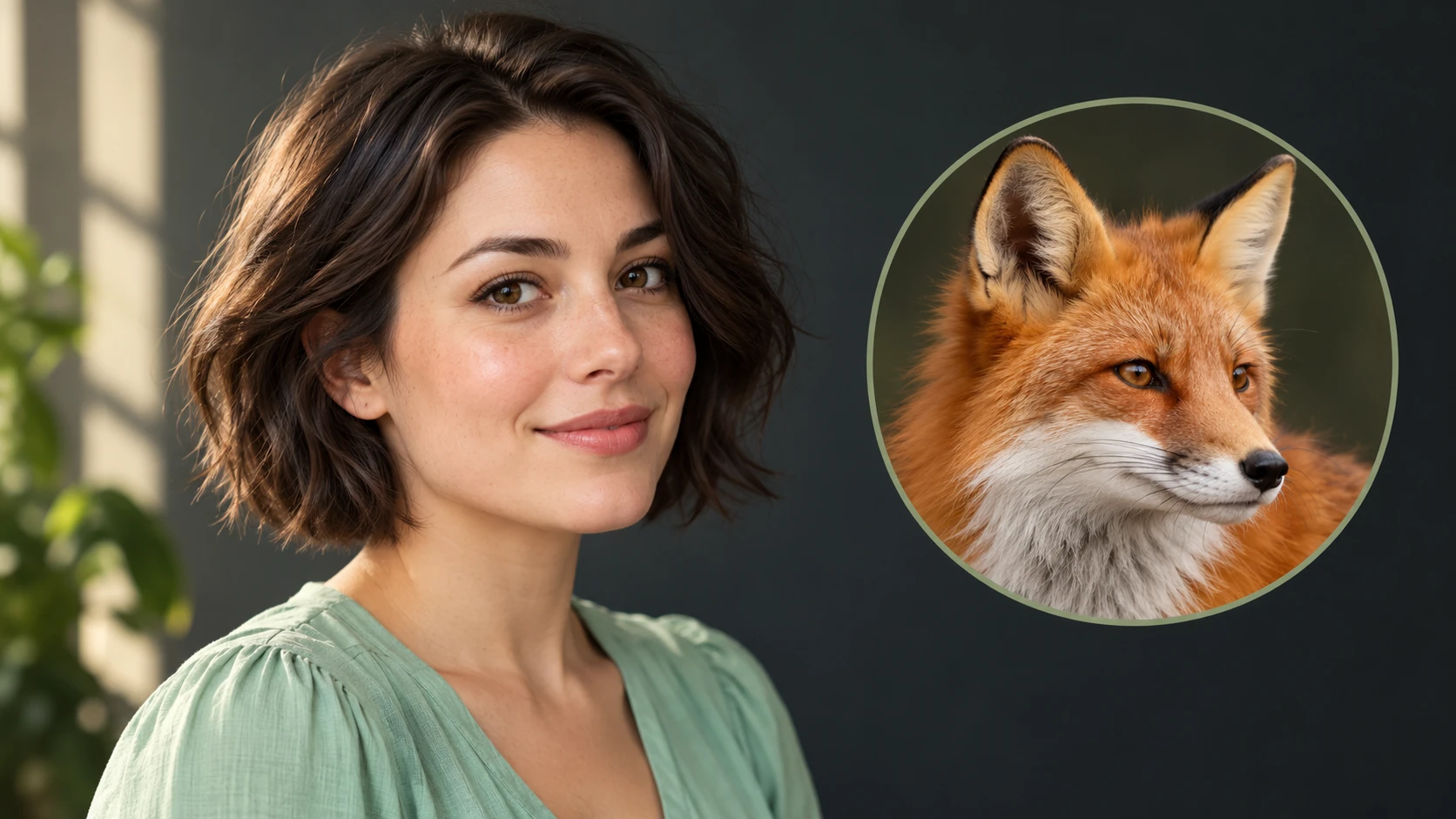
Quelle photo dois-je importer ?Importez un portrait adulte net tête et épaules. Une vue de face ou de léger trois quarts rend regard et forme de tête lisibles. Nommez l’animal dans le prompt ; aucune seconde photo animale n’est nécessaire ici.
Puis-je essayer gratuitement ?Vous pouvez lire le guide et préparer la description avant l’envoi. Une image générée utilise les crédits du devis. Vérifiez le solde et les offres actuelles dans le générateur ou sur Tarifs avant de lancer.
Combien coûte un résultat ?Consultez le devis actuel à côté de l’action de génération pour cette image. Changer de modèle ou de sortie peut modifier ce devis ; relisez-le avant chaque demande.
Quand pourrai-je voir le résultat ?Après l’envoi, ouvrez l’Historique pour suivre la tâche. La file d’attente, le modèle et les réglages de sortie influent sur le délai. Préparer une photo ou modifier le texte ne lance pas de tâche.
Photo to Animal réinvente un portrait avec les traits d’une espèce nommée, en conservant pose et expression comme repères reconnaissables. Choisissez d’abord l’animal, puis décrivez museau, oreilles, pelage et éclairage du portrait. Préparez une version ciblée avec le générateur voisin, puis comparez le résultat à votre référence.
La pose et l’expression du portrait se relient à un animal clairement nommé.
1
Importez un sujet net
Choisissez une photo avec une seule personne. Faites face à l'appareil photo ou tenez un angle de trois quarts clair. Gardez toute la tête dans le cadre. Un bon éclairage aide le modèle à lire la pose, l'expression et de petits indices comme un sourcil levé. Évitez le flou prononcé, les arrière-plans encombrés et les visages partiels. Si vous recadrez, laissez de l'espace autour des épaules pour que le portrait respire.
2
Choisissez l'orientation animale
Saisissez l'espèce et le ton dans le prompt modifiable. Précisez si vous voulez un portrait studio, un cadre naturel ou un rendu stylisé. Ajustez ensuite les contrôles du modèle pour définir dans quelle mesure le résultat suit votre photo plutôt que d'interpréter librement l'animal. Des lignes de prompt courtes et précises sont plus faciles à évaluer que de longues listes.
3
Vérifiez le devis, générez, examinez
Le devis en crédits en direct apparaît avant la génération. Connectez-vous à votre compte pour lancer la tâche. La génération est enregistrée dans l'Historique, où vous pouvez comparer les versions et conserver celles qui fonctionnent. Examinez ensemble la pose, l'expression et les indices animaux. Si quelque chose dévie, modifiez le prompt et lancez une autre version plutôt que de deviner à partir du premier résultat.
Gardez les détails importants lisibles
Recherchez des oreilles et un museau cohérents, une transition naturelle au cou et une expression lisible. Un portrait animal convaincant exige une anatomie cohérente autant qu’un beau pelage. Pour cette direction, conservez explicitement ces éléments : l’angle de la tête, la direction du regard, les indices d’expression et le recadrage souhaité.
À quoi ce portrait peut servir
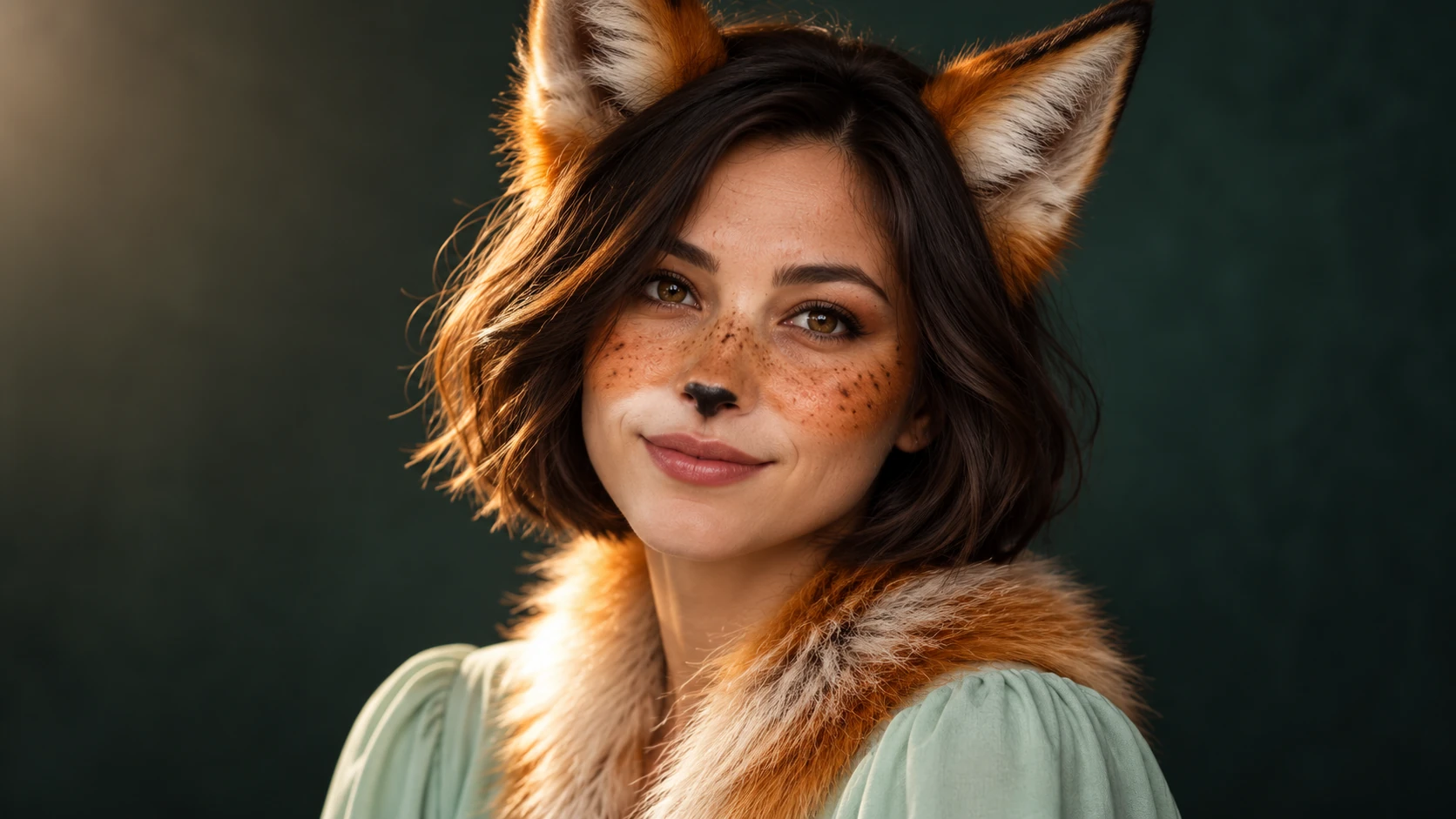
Les oreilles, le museau et le pelage propres à l’espèce créent la silhouette animale.
Un portrait de personnage pour une histoire
Les auteurs ont souvent besoin d'un ancrage visuel pour un personnage fictif. Importez une photo nette, définissez une espèce qui correspond au tempérament du personnage et itérez jusqu'à ce que le portrait convienne pour la page ou le dossier de présentation.
Une image de profil ludique
Utilisez une photo bien éclairée et un animal favori pour créer un portrait stylisé destiné à un projet personnel. Gardez le prompt simple, examinez quelques versions dans l'Historique et choisissez celle avec l'expression la plus forte.
Un concept de cadeau à tester
Avant de commander quoi que ce soit, testez rapidement une idée de photo en animal. Essayez deux ou trois orientations d'espèces, comparez les devis et utilisez les résultats enregistrés pour décider quel concept mérite d'être développé.
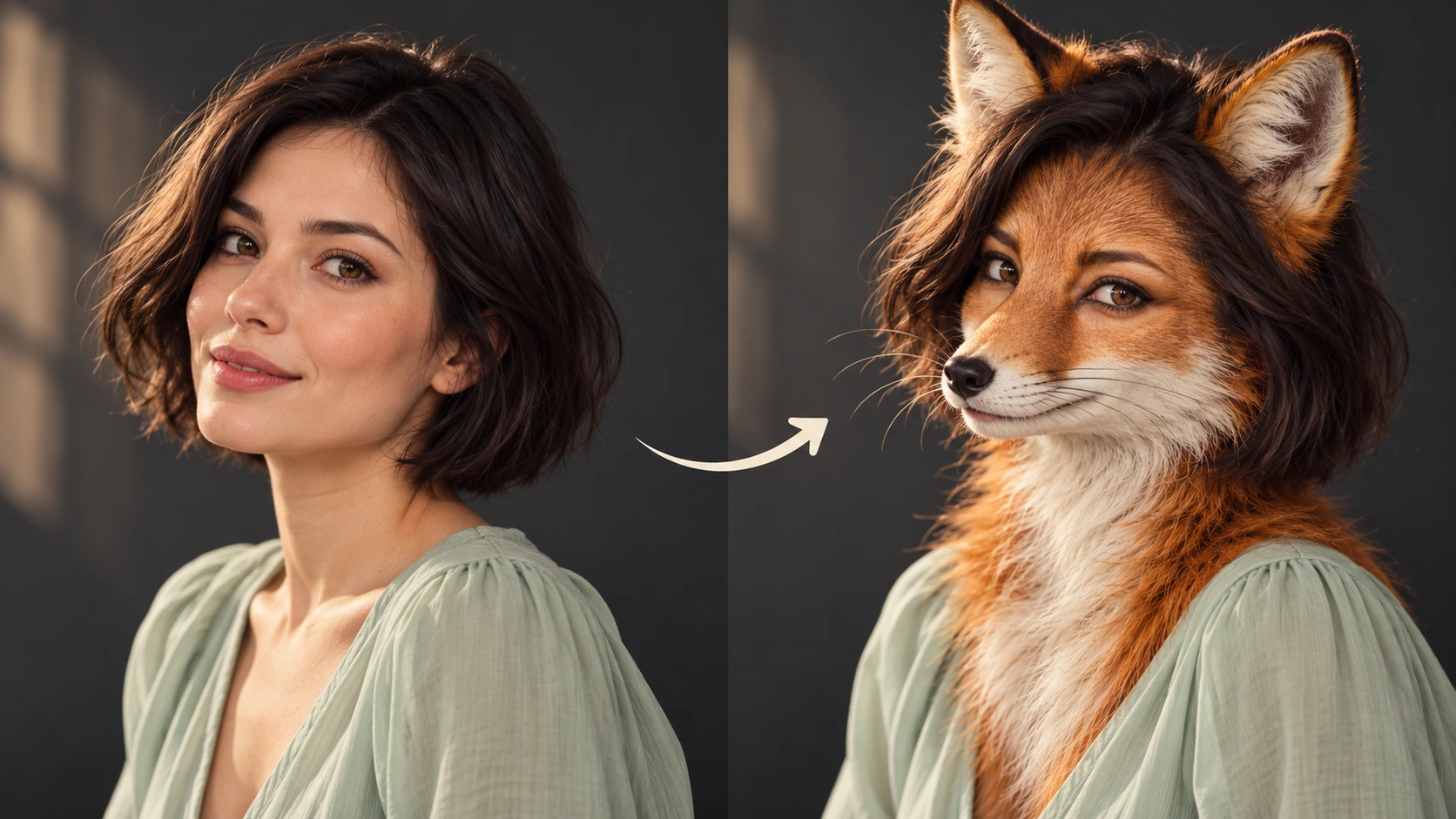
Avant de téléverser et après avoir généré
Choisissez un contour de tête net et décrivez l’espèce animale dans la consigne.
Importez un portrait adulte net tête et épaules. Une vue de face ou de léger trois quarts rend regard et forme de tête lisibles. Nommez l’animal dans le prompt ; aucune seconde photo animale n’est nécessaire ici.
Utilisez une photo où le visage est net et uniformément éclairé, avec une personne comme sujet clair.
Écrivez l'espèce et l'ambiance en mots simples, puis changez une chose à la fois entre les exécutions.
Vérifiez le devis de crédits en direct avant chaque tâche et consultez l'historique avant de répéter une tentative similaire.
Rédigez une direction que vous pourrez comparer
Indiquez d’abord le changement souhaité, puis les détails à conserver. Pour cette demande de Photo vers animal, préservez : l’angle de la tête, la direction du regard, les indices d’expression et le recadrage souhaité. Une consigne courte et précise fournit une base utile pour comparer la version suivante.
Gardez l’angle de tête et les indices d’expression du portrait. Réinventez le sujet en personnage de renard au museau fin, aux oreilles alertes et à la collerette rousse épaisse. Utilisez une lumière latérale chaude et un fond vert forêt sobre.
Recherchez des oreilles et un museau cohérents, une transition naturelle au cou et une expression lisible. Un portrait animal convaincant exige une anatomie cohérente autant qu’un beau pelage. Lors d’une révision, conservez les autres entrées. Vous verrez plus facilement si le changement de formulation a amélioré l’image.
Crédits, attente et prochaine version
Le devis correspond au modèle et aux paramètres de sortie sélectionnés. Changer de modèle, de format ou de résolution disponible peut modifier le coût. Consultez le montant actuel dans le générateur et les achats sur Tarifs. Les crédits offerts dépendent des conditions et de l’éligibilité indiquées.
Après envoi, suivez la tâche en attente ou en traitement dans l’historique. Le modèle et la demande influencent la durée ; ce guide ne fixe aucun délai. Examinez l’image terminée à une taille utile avant de payer une nouvelle version. Pour un ajustement, gardez la photo d’origine et décrivez un seul changement.
Questions sur photo vers animal
Que signifie photo en animal ici ?
Cela signifie transformer un portrait téléversé en un portrait inspiré d'un animal. Vous définissez l'espèce dans le prompt, et l'outil construit une image créative autour de votre photo. Il ne prédit ni la biologie, ni la personnalité, ni quoi que ce soit de factuel sur la personne.
Quelle photo fonctionne le mieux comme entrée ?
Un sujet clair fonctionne le mieux. Utilisez une photo nette et bien éclairée avec la tête entièrement visible et une expression lisible. Évitez les photos de groupe, le flou de mouvement prononcé et les visages détournés de la caméra. Un arrière-plan simple donne au modèle moins de distractions à interpréter.
Comment les contrôles du modèle changent-ils le résultat ?
Les contrôles ajustent comment la génération équilibre votre photo par rapport à la direction animale. Plus d'adhérence reste plus proche de la pose et de l'expression originales ; plus de liberté permet une interprétation animale plus forte. Changez un contrôle à la fois pour pouvoir identifier ce qui a causé une différence.
Le résultat ressemblera-t-il exactement à la personne ?
Non. C'est un portrait inspiré d'un animal qui vise à conserver des indices reconnaissables comme la pose, le regard et l'expression lorsque possible. La similitude varie selon la photo et le prompt. Traitez chaque résultat comme une interprétation créative plutôt qu'une garantie de ressemblance.
Comment fonctionne le devis de crédits ?
Un devis de crédits en direct est affiché avant la génération afin que vous puissiez voir le coût de cette tâche. Vous avez besoin d'un compte et d'une connexion pour générer.
Comment créer une deuxième version utile ?
Conservez la référence d’origine et la version à améliorer. Recherchez des oreilles et un museau cohérents, une transition naturelle au cou et une expression lisible. Un portrait animal convaincant exige une anatomie cohérente autant qu’un beau pelage. Modifiez un élément de la description, comme la position, la forme ou la lumière, pour que le résultat suivant réponde à une question précise.
Créez votre premier portrait animal
Téléversez une photo claire, définissez l'espèce dans le prompt, vérifiez le devis et générez un portrait à consulter dans l'historique.
— La sélection des modèles a été mise à jour : menus de marques avec recherche sur ordinateur et liste de modèles sans sous-menus dans un panneau inférieur sur mobile.
— Ajout de prompts modifiables, de brouillons distincts pour les modes texte et référence et d’une commande pour rétablir l’exemple.
— Contenu de la page publié. Textes et contenu de la page mis à jour. Images ou vidéos de la page mises à jour. Paramètres du générateur ou de navigation mis à jour.