1. Scegli una modalità
Seleziona la modalità modifica per lavorare su una foto caricata oppure la modalità testo per creare una nuova scena con zucche senza caricare un’immagine.


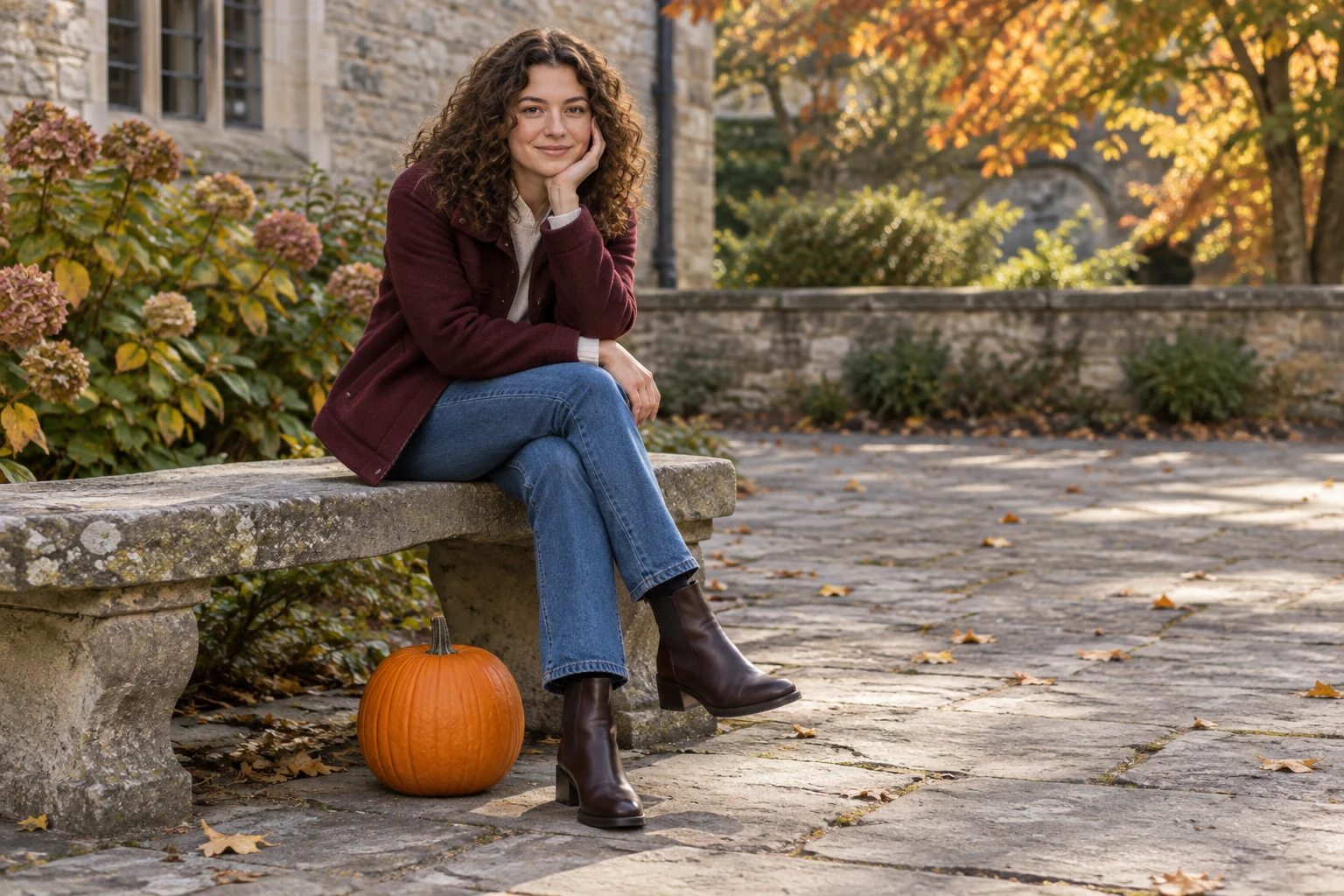
Dai un tocco autunnale a un ritratto aggiungendo una zucca accanto alla persona, a livello del suolo, senza chiedere al generatore di immagini di sostituirle la testa. Carica un’immagine in modalità modifica oppure usa la modalità testo per creare una nuova scena da zero. Modifica il prompt e il modello, controlla il preventivo aggiornato dei crediti e trova le generazioni completate nella Cronologia.
Seleziona la modalità modifica per lavorare su una foto caricata oppure la modalità testo per creare una nuova scena con zucche senza caricare un’immagine.
Usa il prompt suggerito oppure modificalo per descrivere la posizione della zucca, la scena, l’illuminazione e l’inquadratura.
Scegli un modello disponibile e controlla il preventivo aggiornato dei crediti prima di generare. Il preventivo mostrato nell’app è quello da consultare per la selezione effettuata.
Avvia la generazione e controlla la Cronologia per verificarne lo stato e il risultato. Apri l’immagine completata per visualizzarla e scaricarla.

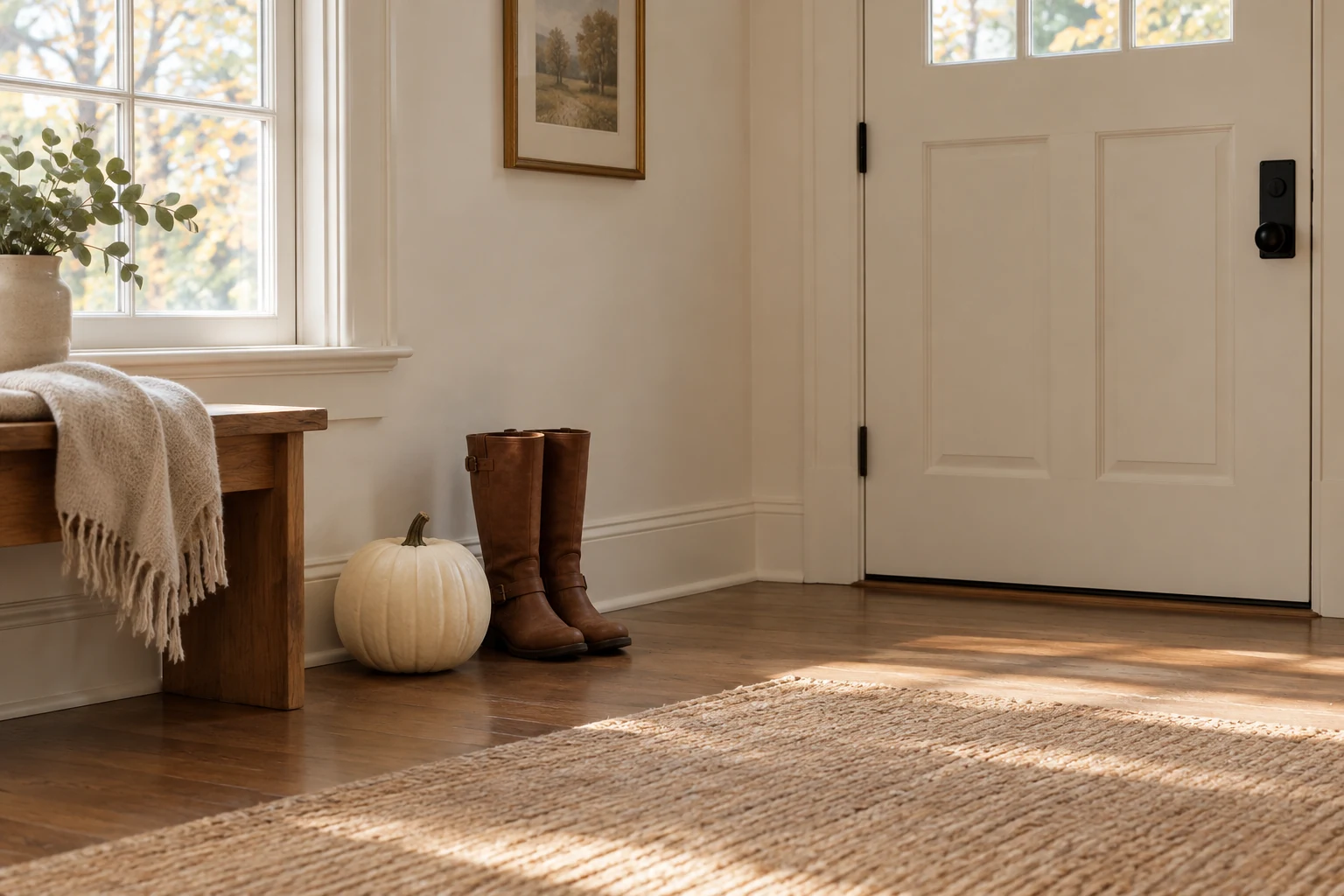

Descrivi una posizione a livello del suolo accanto a una persona adulta, in modo che la zucca appaia come un elemento distinto della scena e non come sostituta della testa della persona.
Usa la modalità testo per creare una nuova scena senza caricare immagini oppure la modalità modifica per aggiungere una zucca a una foto esistente.
Specifica dettagli come un cortile in pietra, un vialetto in giardino, un ingresso color crema o un tavolino da bar, insieme alle dimensioni e alla posizione della zucca.
Seleziona un modello, visualizza il preventivo aggiornato dei crediti e usa la Cronologia per controllare lo stato della generazione e accedere alle immagini completate.
Per modificare una foto, sì: carica un’immagine da usare come input. La modalità testo crea una nuova scena a partire da un prompt e non richiede il caricamento di immagini.
La modalità Genera, o testo, crea una nuova immagine a partire dal prompt. La modalità modifica usa un’immagine caricata come punto di partenza per la modifica.
Nel prompt puoi chiedere al generatore di mantenere il volto, la posa e i vestiti della persona, ma non è garantito che il risultato corrisponda esattamente all’immagine di input. Esamina l’immagine generata per vedere il risultato della modifica.
Il preventivo aggiornato dei crediti mostrato nell’app dipende dalle opzioni selezionate. Consultalo prima di generare e fai riferimento alle informazioni aggiornate del sito su account e crediti per verificare eventuali condizioni di utilizzo gratuito; qui non viene garantita alcuna quantità gratuita.
Non è possibile garantire un tempo di attesa preciso. Controlla la Cronologia per verificare lo stato e il risultato della generazione.
Al termine della generazione, apri il risultato dalla Cronologia e usa l’opzione di download disponibile.
faceinhole.app · Aggiornato