Scegli un'ambientazione con un punto focale
Un singolo ponte, una porta o una baita dà un punto di ancoraggio alla composizione. Lascia abbastanza spazio attorno per la semplificazione dai bordi squadrati.


Guida al generatore di immagini
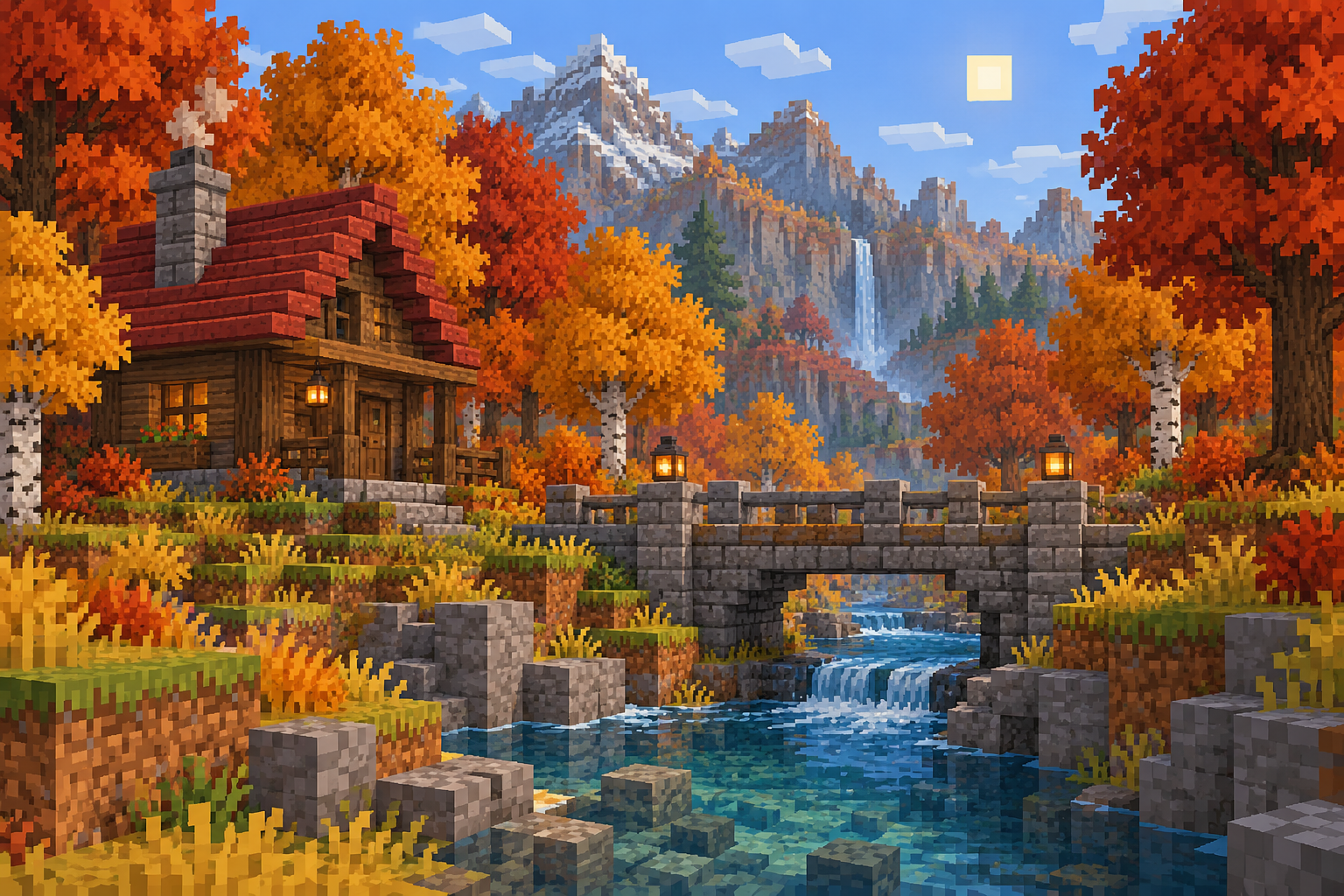
Crea un concept di scena a blocchi da un luogo, un oggetto di scena o un edificio. Il flusso di lavoro face in hole si concentra sull'inserire un soggetto in un nuovo ruolo; questa pagina aiuta a pianificare il mondo dai bordi squadrati attorno a quel soggetto.
Inizia a creare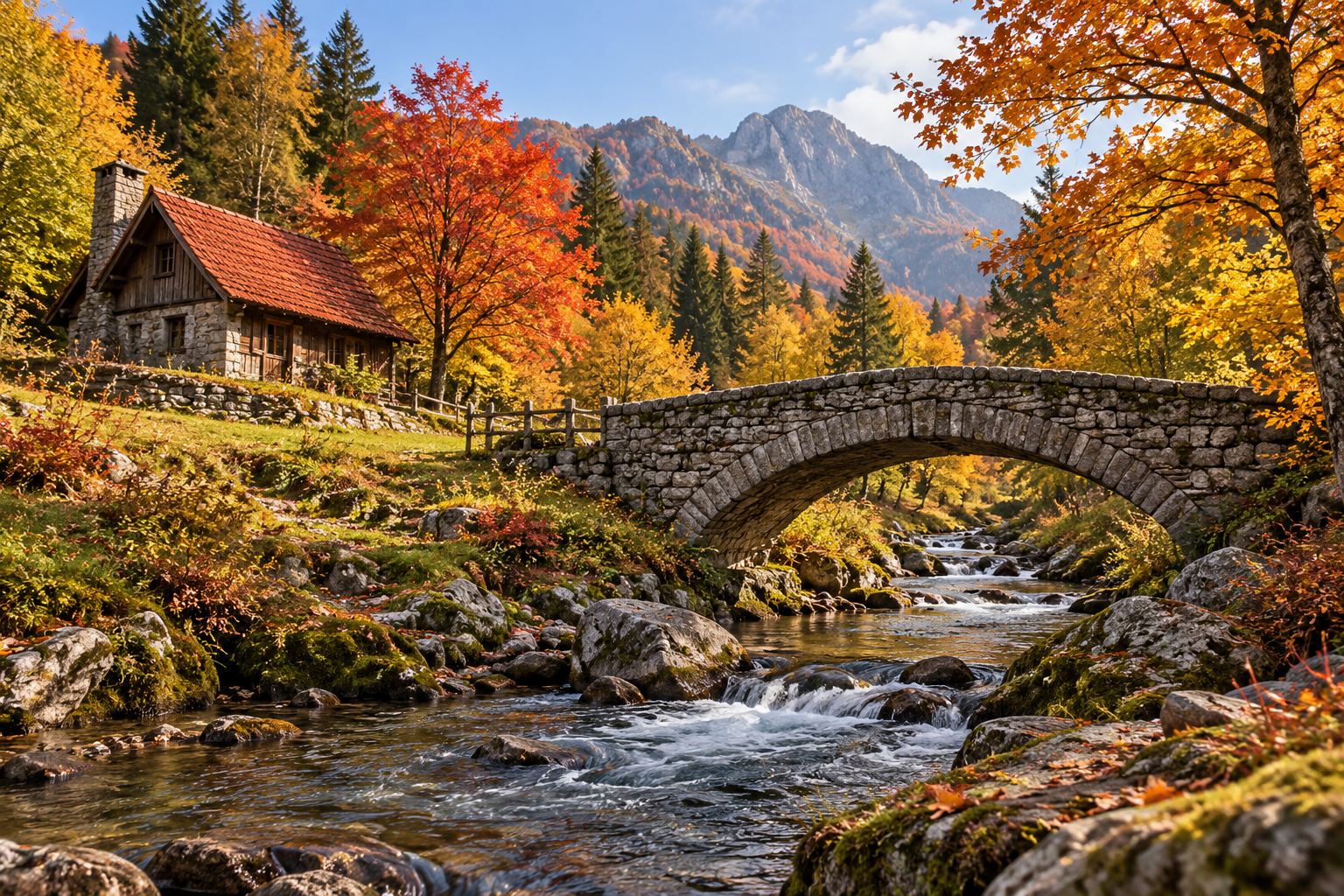
Un singolo ponte, una porta o una baita dà un punto di ancoraggio alla composizione. Lascia abbastanza spazio attorno per la semplificazione dai bordi squadrati.
Usa il prompt per limitare i colori, semplificare il fogliame e mantenere leggibile il punto focale. Richiedi l'angolazione della camera che desideri.
Confronta l'immagine grande e una miniatura. Se il ponte o la baita scompaiono, riduci i dettagli dello sfondo al tentativo successivo.
Crea un'ambientazione pixel attorno a un concept di personaggio della pagina Skin abbinata.
Scegli una silhouette semplice e aggiungi le scritte esatte separatamente in un editor.
Usa un ponte, una baita o un sentiero ricorrente per mantenere visivamente collegata una breve sequenza.
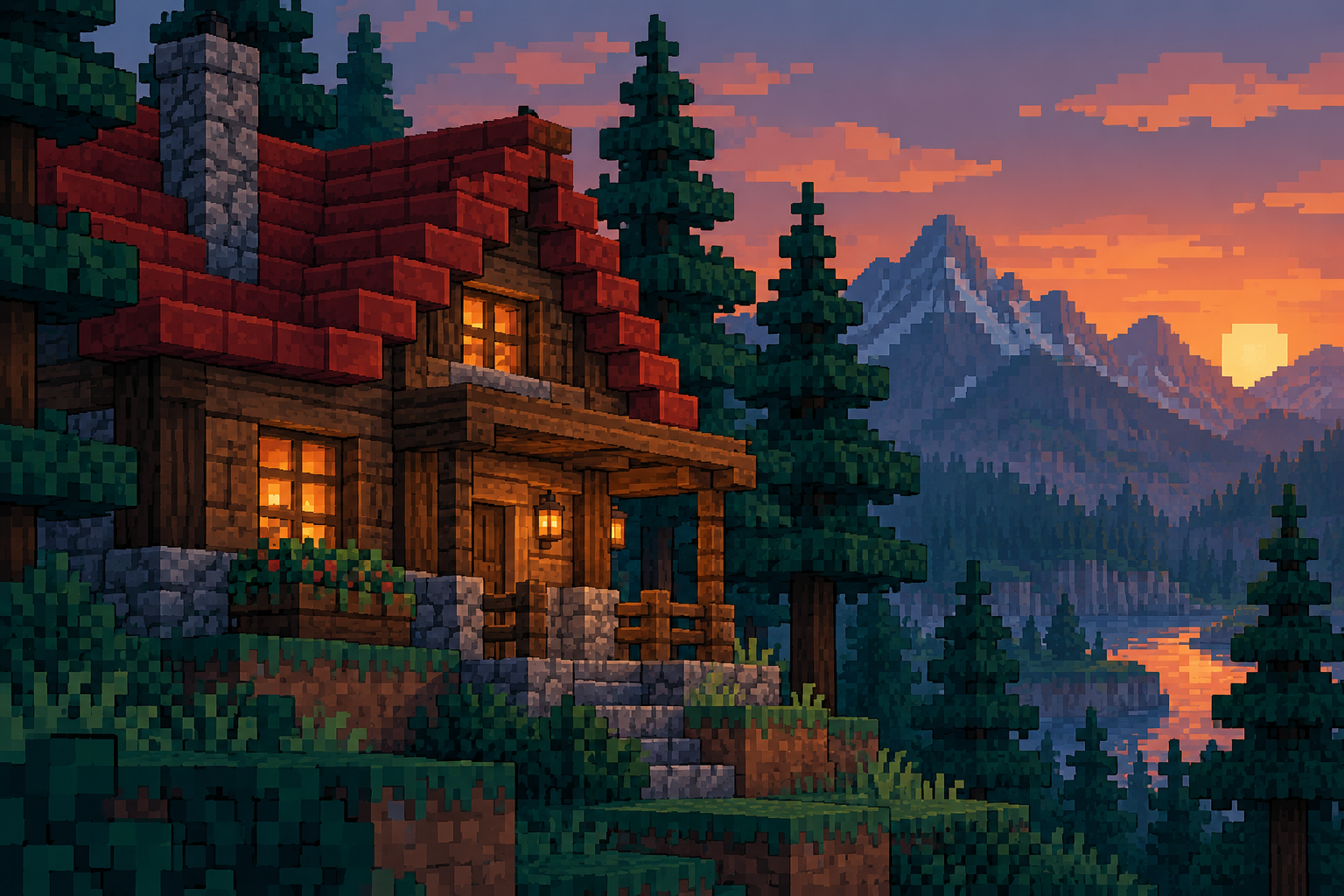
Indica prima il ponte, la baita o l'oggetto, poi orienta le forme quadrate e i colori limitati.
Reimmagina il luogo o l'oggetto caricato come una scena pixel ispirata a Minecraft incentrata su un ponte, una baita o un oggetto di scena. Mantieni l'angolazione principale della fotocamera e il punto focale, semplifica il fogliame in ampie forme quadrate e usa una breve palette autunnale. Solo immagine della scena finita; nessuno schematico, file di gioco, etichetta o filigrana.
Controlla il punto focale alle dimensioni di una miniatura prima di pianificare un personaggio per l'ambientazione.
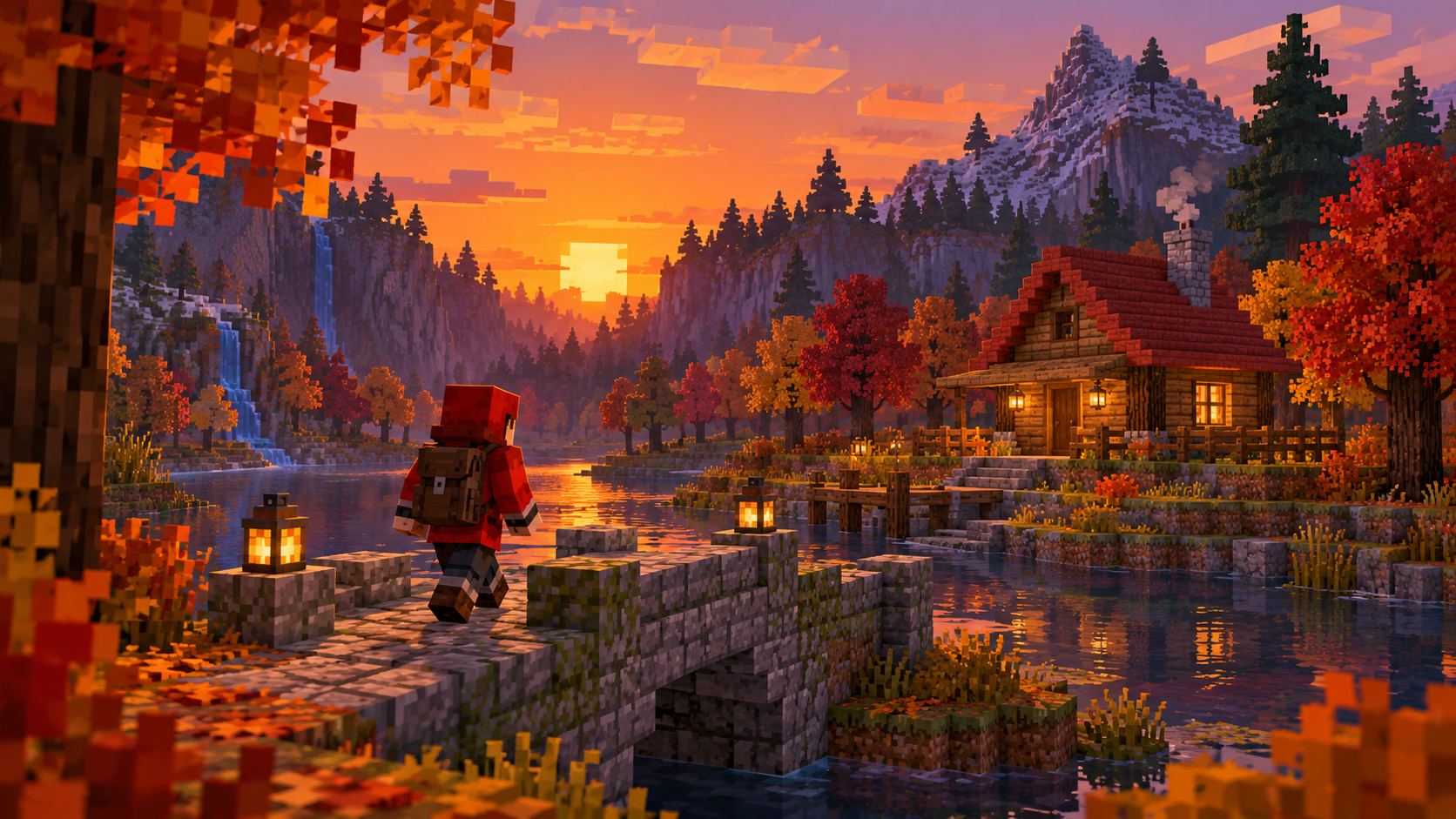
La modalità immagine di riferimento utilizza un'immagine caricata. Se il modello selezionato offre Testo in Immagine, cambia modalità per iniziare dalle parole.
Sì, ma la pagina Skin abbinata è più incentrata su un personaggio; questa pagina funziona meglio per luoghi e oggetti.
No. L'output è un'immagine; non include un elenco di blocchi, uno schematic o un file di gioco.
Sì. Controlla il preventivo attuale per il modello e le impostazioni selezionati prima di inviare. La cronologia mostra poi l'avanzamento.
Passa da un luogo a una persona con questi strumenti di immagine collegati.
faceinhole.app · Aggiornato