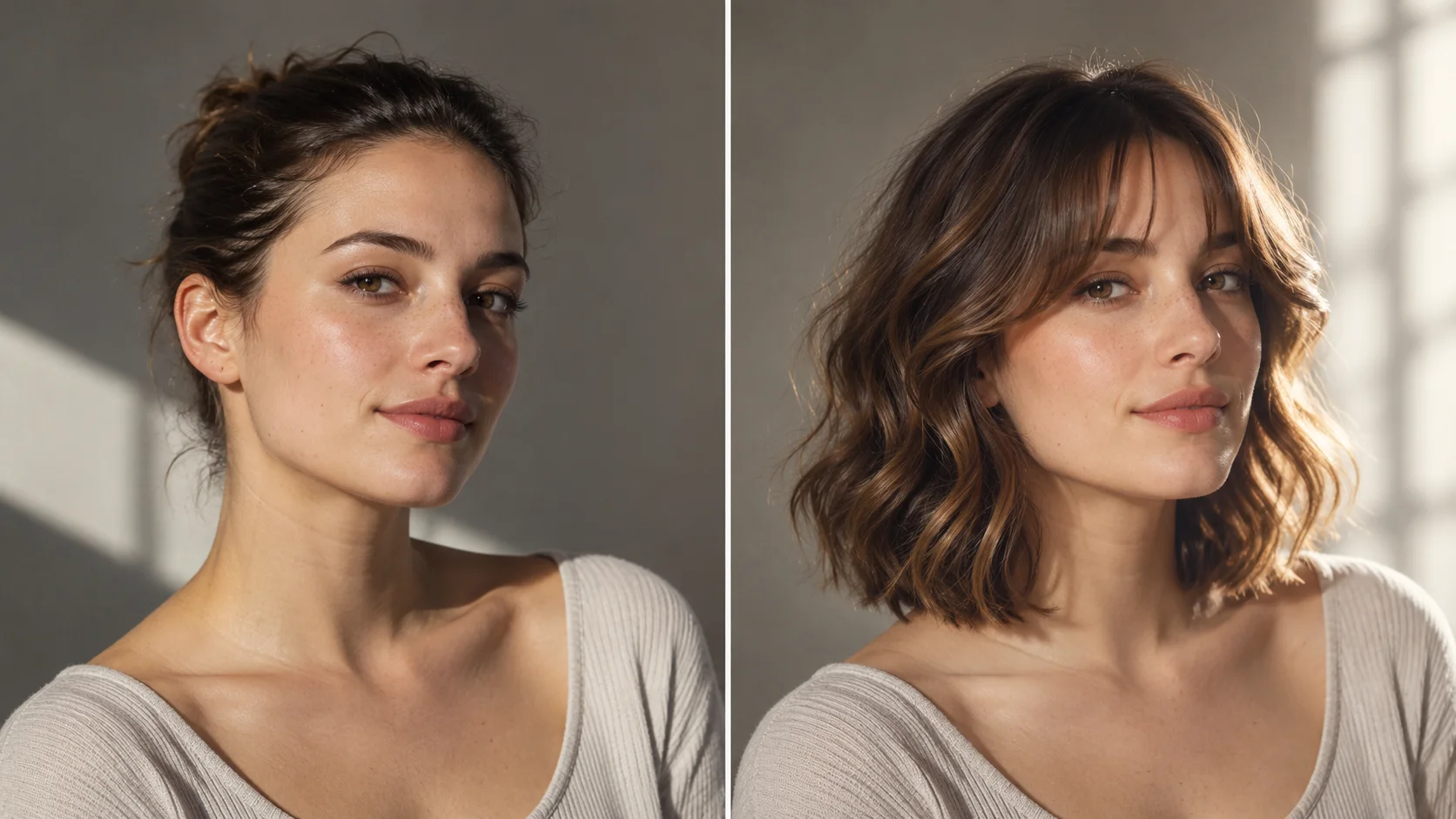
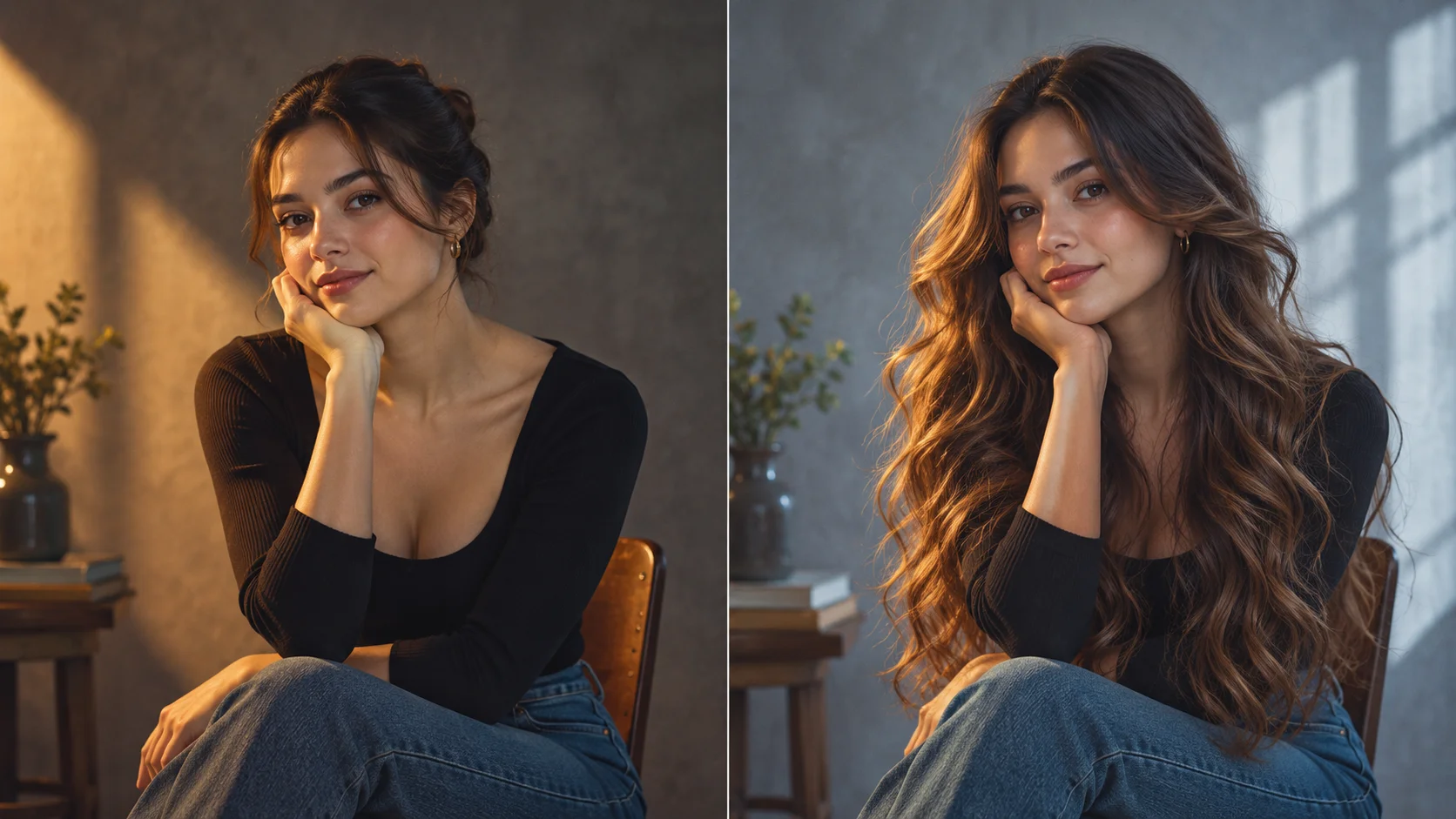
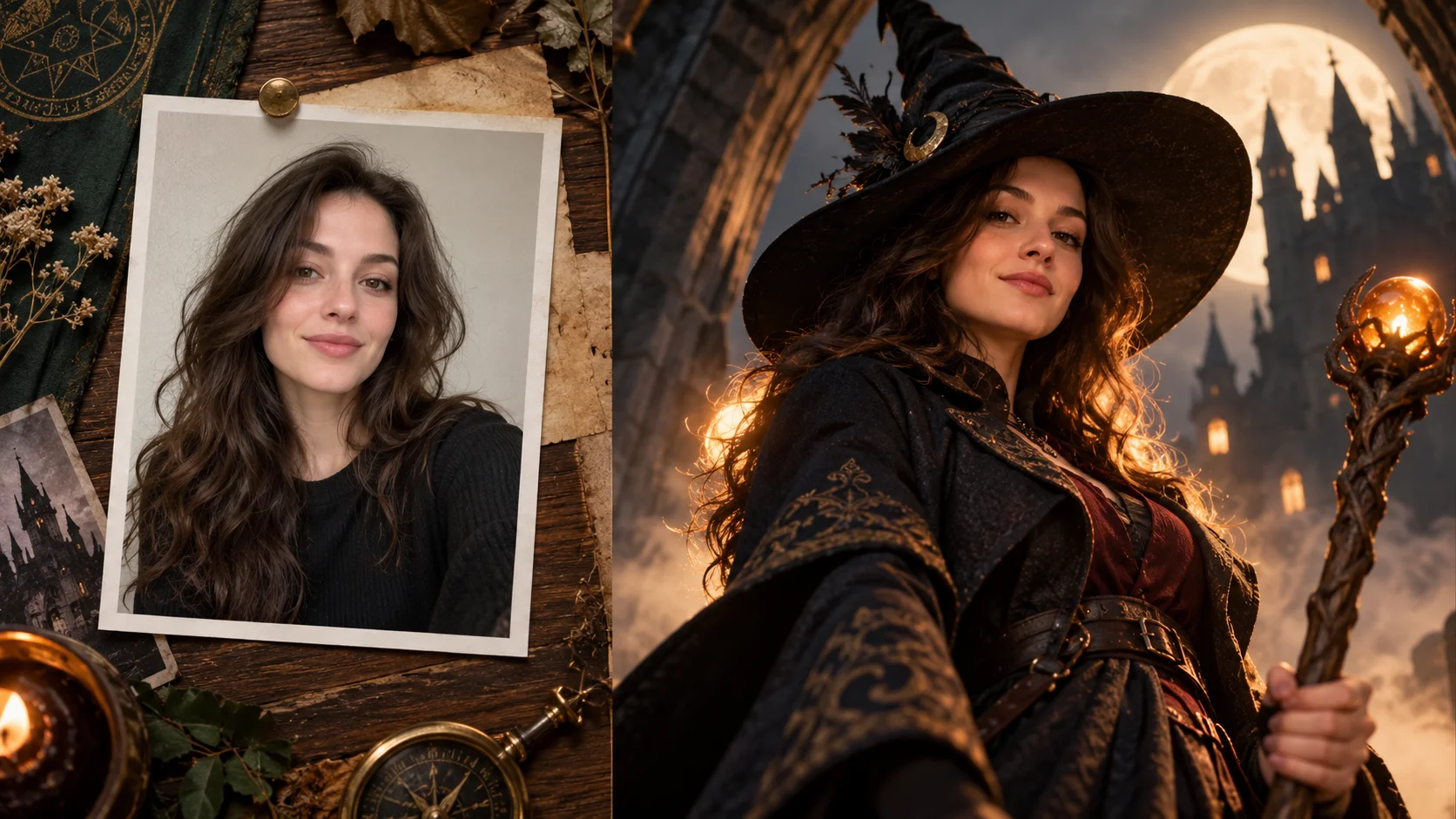
Pianificazione di concept nuziali guidata dalla fotocamera
Generatore AI di abiti da sposa per concept nuziali cinematografici
Dirigi un ritratto nuziale immaginato
Un ritratto a figura intera e una descrizione chiara della silhouette creano un’idea nuziale mirata.
Storia
Le risposte prima di iniziare
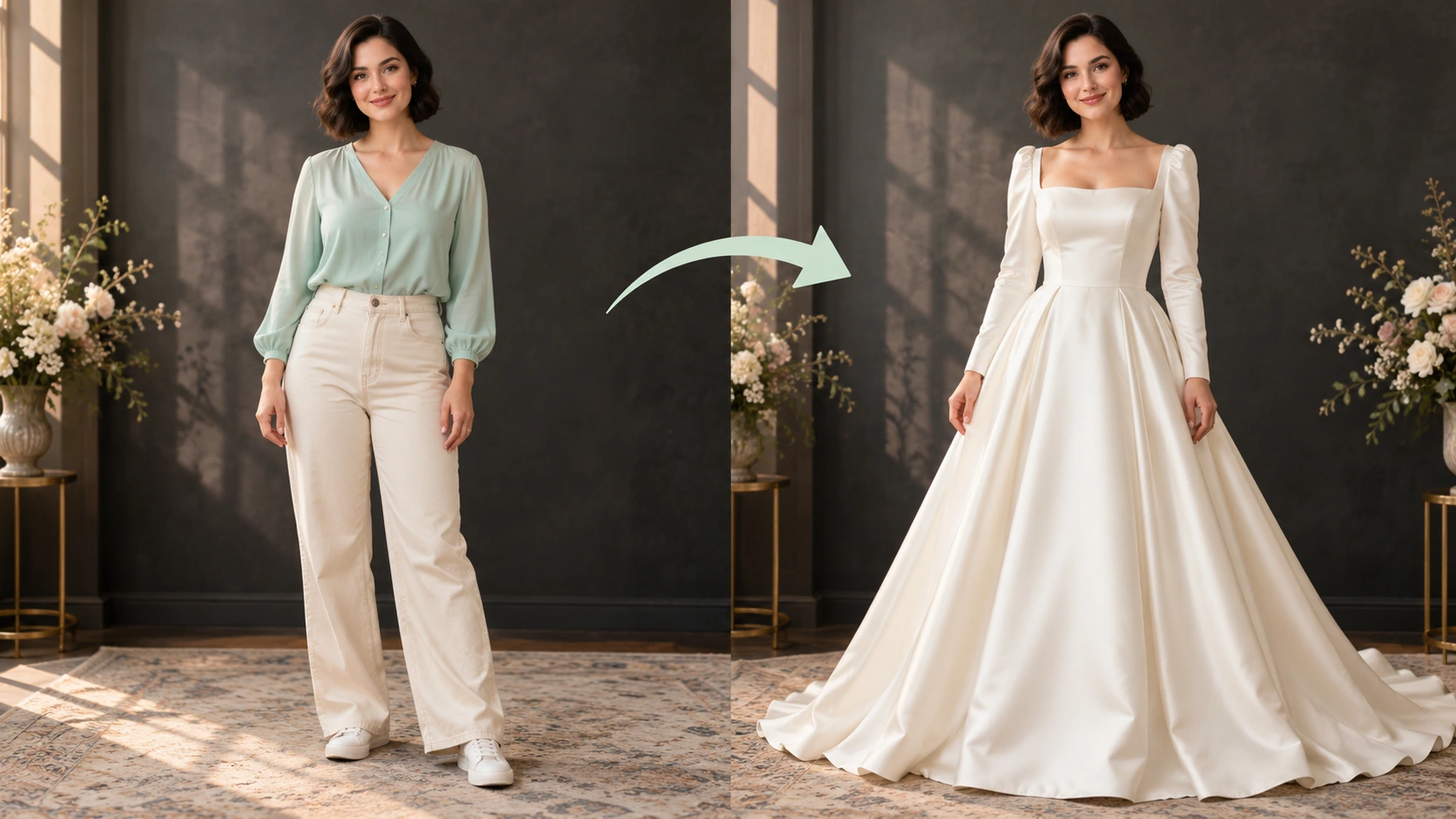
Che cosa crea questo strumento?Il generatore di abiti da sposa IA trasforma ritratto e brief di stile in un concetto nuziale. Definisci scollo, maniche, vita e silhouette della gonna, poi valuta come si combinano nell’immagine.
Come comincio?Scegli Immagine in immagine per modificare una foto, carica il riferimento e descrivi una modifica precisa. Testo in immagine parte dalle parole e non richiede immagini caricate.
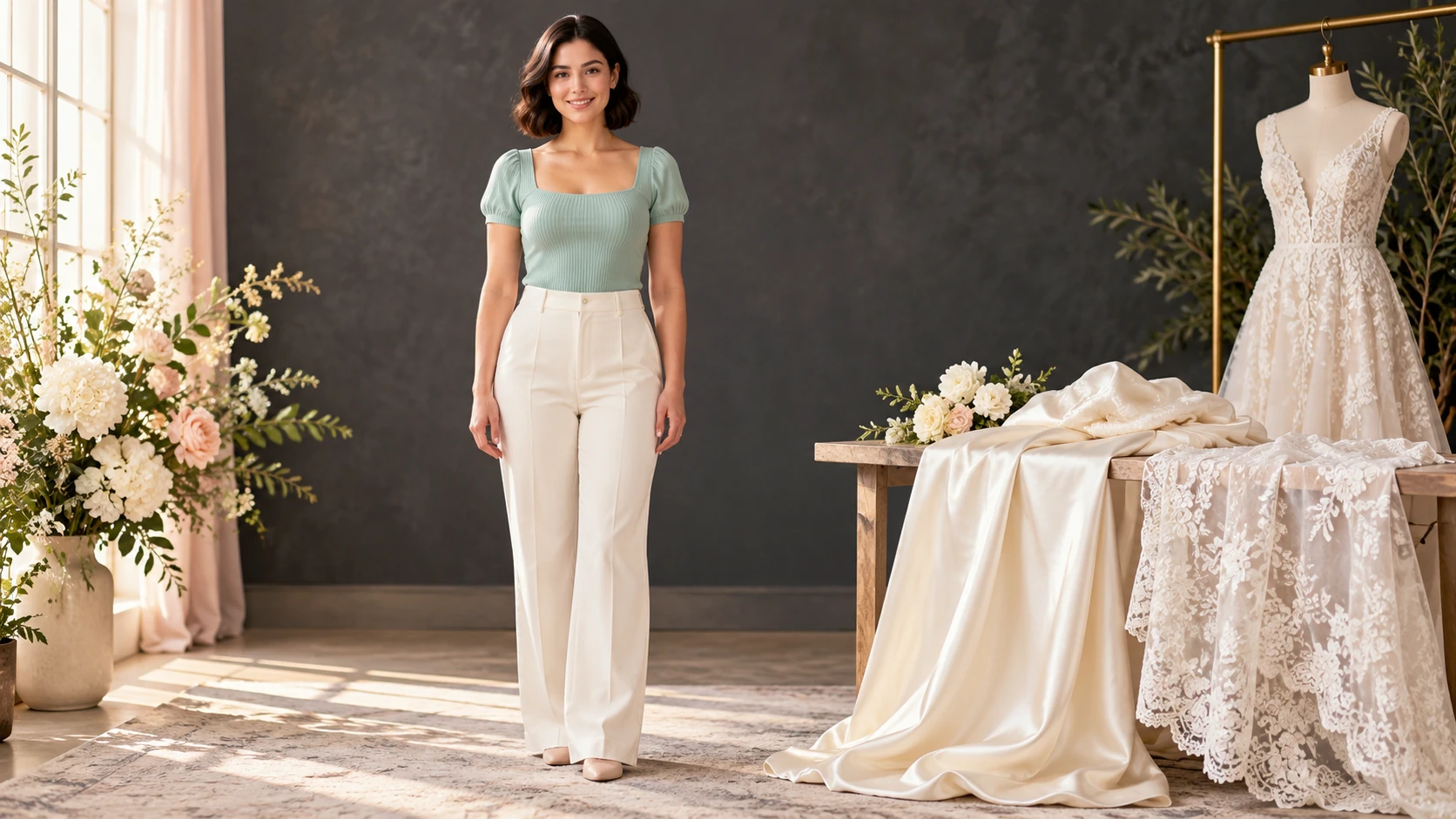
Quale foto devo caricare?Usa un ritratto adulto nitido a figura intera per un concetto di abito completo. Lascia visibili spalle e vita, spazio attorno alla gonna e includi i piedi. Abiti semplici aiutano a valutare il nuovo contorno.
Posso provarlo gratis?Puoi leggere la guida e preparare la descrizione prima dell’invio. L’immagine generata usa i crediti del preventivo. Controlla saldo e offerte attuali nel generatore o in Prezzi prima di avviare.
Quanto costa un risultato?Consulta il preventivo attuale accanto all’azione di generazione per questa immagine. Modello o output diversi possono modificarlo: rileggilo prima di ogni nuova richiesta.
Quando posso vedere il risultato?Dopo l’invio, apri la Cronologia per seguire l’attività. Coda, modello e impostazioni di output incidono sul completamento. Preparare la foto o modificare la descrizione non avvia un’attività.
Il generatore di abiti da sposa IA trasforma ritratto e brief di stile in un concetto nuziale. Definisci scollo, maniche, vita e silhouette della gonna, poi valuta come si combinano nell’immagine. Usa il generatore vicino per preparare una versione mirata, poi confronta il risultato con il riferimento.
Dal ritratto di riferimento a un'inquadratura nuziale diretta
Un ritratto a figura intera e una descrizione chiara della silhouette creano un’idea nuziale mirata.
1
Scegli un ritratto chiaro
Carica un ritratto di adulto con volto non oscurato e abbigliamento semplice. Le angolazioni frontali o leggermente di tre quarti offrono il riferimento più utile. Evita filtri pesanti, teste tagliate e sfondi caotici che competono con l'abito immaginato. Verifica che l'immagine rappresenti la persona che hai il permesso di utilizzare.
2
Scrivi la direzione
Descrivi silhouette, tessuto, scollo e location nel prompt modificabile. Aggiungi note su obiettivo, altezza e inquadratura come piano ampio di ambientazione, ritratto a mezzo busto o angolazione dal basso. Usa i controlli del modello disponibili per supportare il look desiderato. Mantieni la descrizione dell'abito coerente con la posa del ritratto.
3
Richiedi preventivo, genera e rivedi
Un preventivo crediti in tempo reale appare prima della generazione. Rivedilo, poi avvia il lavoro e trova il risultato nella Cronologia dopo l'accesso all'account. Confronta l'inquadratura con il tuo brief: scollo, drappeggio del tessuto, location e angolazione della fotocamera. Salva le direzioni utili per il passaggio successivo e regola una variabile alla volta.
Mantieni leggibili i dettagli importanti
Osserva la simmetria dello scollo, i raccordi tra maniche e spalle, la posizione della vita e come l’orlo tocca il suolo. Usa l’immagine per discutere uno stile, non per dedurre le misure dell’abito. Per questa direzione, conserva esplicitamente questi elementi: l’identità del volto, la posa e un rapporto realistico tra corpo e abito.
Scenari per la direzione artistica nuziale
Scollatura, maniche e gonna devono formare un abito coerente.
Un piano di ambientazione per moodboard
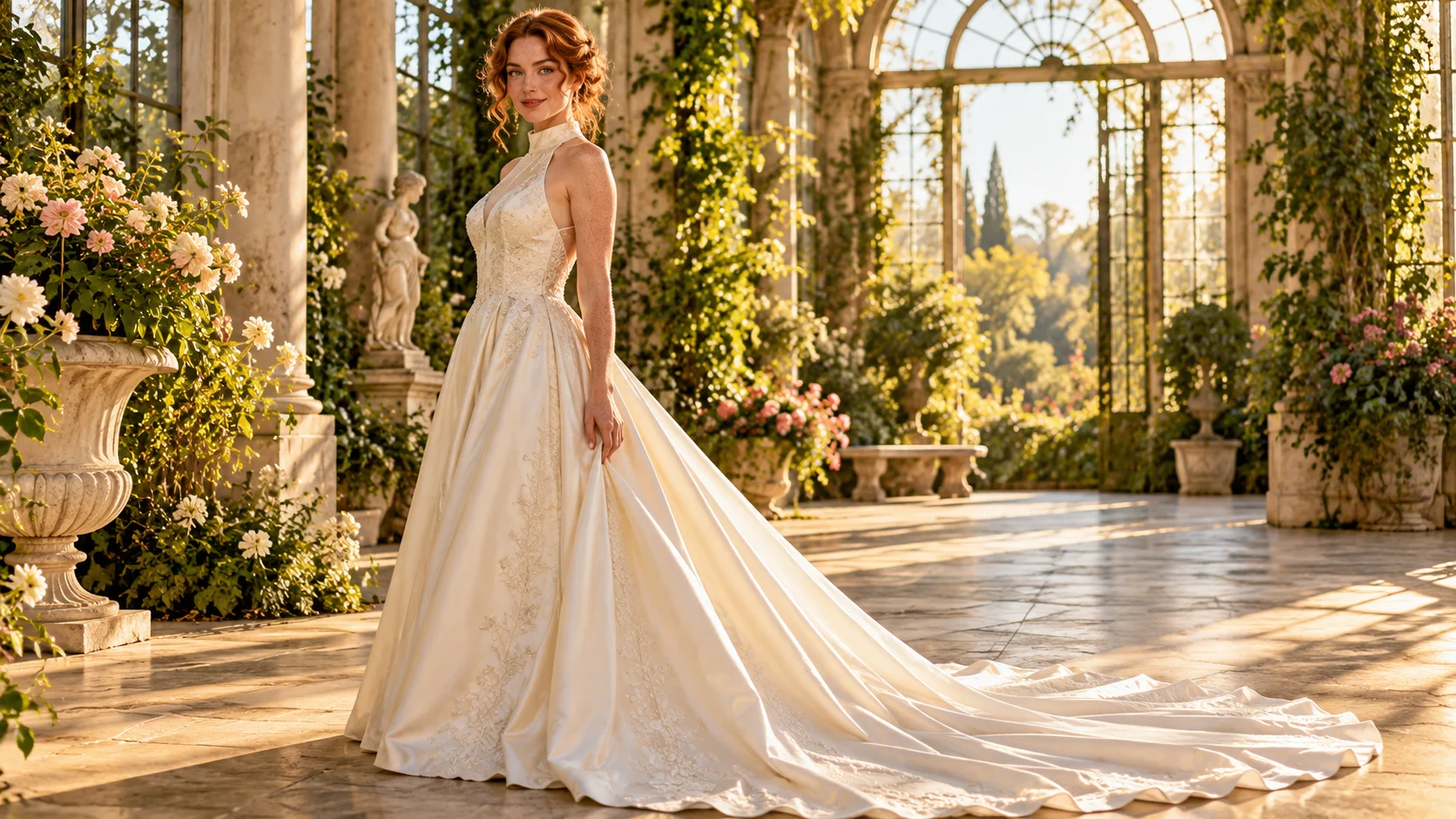
Prova un'inquadratura ampia con la figura piccola in un portale alto. Confronta uno strascico lungo con uno spazio negativo pulito. Usa il risultato per discutere scala e ambientazione prima di impegnarti su un tema visivo per un progetto personale.
Uno studio di confronto tessuti
Mantieni posa e location fisse cambiando le note sul tessuto tra seta strutturata e tulle morbido. Osserva come ciascuno appare nella stessa luce. Questo isola una variabile e rende il confronto più facile da valutare.
Un test di scollo e ritaglio del ritratto
Prova uno scollo alto con un ritaglio stretto a mezzo busto, poi uno scollo più basso con un'inquadratura più ampia. Vedi quale combinazione si adatta al ritratto di riferimento e al tono editoriale previsto prima di sviluppare ulteriormente l'idea.
Note di preparazione e revisione
Mostra spalle, vita e piedi, lasciando spazio per la silhouette della gonna prevista.
Usa un ritratto adulto nitido a figura intera per un concetto di abito completo. Lascia visibili spalle e vita, spazio attorno alla gonna e includi i piedi. Abiti semplici aiutano a valutare il nuovo contorno.
Scrivi una frase ciascuno per silhouette, tessuto, scollatura e location prima di aprire il generatore.
Indica esplicitamente l'altezza della fotocamera e l'inquadratura, perché i ritagli ritratto predefiniti possono nascondere l'abito.
Considera ogni immagine come un'illustrazione concettuale e verifica i dettagli reali del capo con un professionista qualificato.
Scrivi una direzione che puoi confrontare
Indica prima la modifica e poi i dettagli da mantenere. Per questa richiesta di Generatore AI di Abiti da Sposa, conserva: l’identità del volto, la posa e un rapporto realistico tra corpo e abito. Un’indicazione breve e specifica offre una base utile per confrontare la versione successiva.
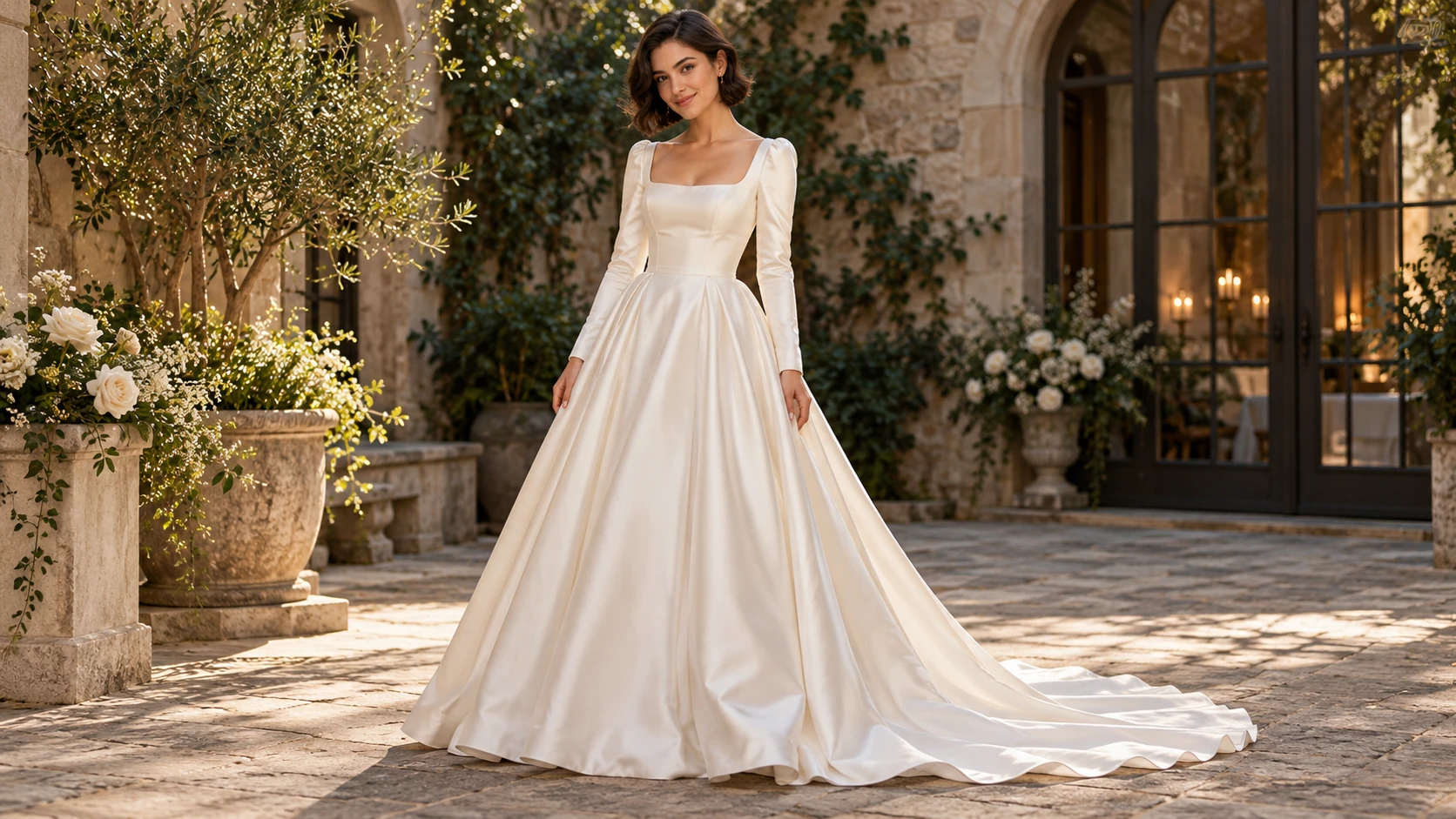
Conserva questo volto adulto e la posa rilassata. Immagina un abito da sposa a linea A in raso avorio con scollo quadrato, maniche lunghe e vita naturale. Mostra tutta la gonna e un lieve strascico nella luce morbida di un cortile.
Osserva la simmetria dello scollo, i raccordi tra maniche e spalle, la posizione della vita e come l’orlo tocca il suolo. Usa l’immagine per discutere uno stile, non per dedurre le misure dell’abito. Durante la revisione, mantieni invariati gli altri dati. Sarà più facile capire se la modifica del testo ha migliorato l’immagine.
Crediti, attesa e versione successiva
Il preventivo riguarda modello e impostazioni di uscita selezionati. Un altro modello, rapporto o risoluzione disponibile può cambiare il costo. Controlla l’importo attuale nel generatore e le opzioni d’acquisto in Prezzi. I crediti gratuiti dipendono da requisiti e condizioni lì indicati.
Dopo l’invio segui il lavoro in coda o in elaborazione nella Cronologia. Modello e richiesta attuale incidono sul tempo; la guida non fissa una scadenza. Esamina l’immagine finita a dimensione utile prima di pagare un’altra versione. Per modificarla, conserva l’originale e descrivi un solo cambiamento.
Domande sui concept di abiti da sposa con AI
Cosa produce il Generatore AI di Abiti da Sposa?
Produce un'immagine concettuale generata dall'AI di un ritratto di adulto vestito con un abito da sposa immaginato. Descrivi l'abito e la scena nel prompt. Il risultato supporta la pianificazione visiva e la discussione; non è un campione del capo, una misura di taglia o una garanzia di vestibilità.
Che tipo di ritratto devo caricare?
Usa un ritratto di adulto per cui hai il permesso di utilizzo. Scegli un volto nitido e ben illuminato, con minima ostruzione e abbigliamento semplice. Le viste frontali o leggermente di tre quarti funzionano bene. Evita angolazioni estreme, filtri bellezza pesanti e sfondi che rendono difficile leggere la figura.
Posso controllare l'angolazione della fotocamera e la composizione?
Sì, tramite le indicazioni nel prompt e i controlli del modello disponibili. Indica il tipo di inquadratura, l'altezza della fotocamera, le caratteristiche dell'obiettivo e la posizione della figura nell'inquadratura. Un linguaggio specifico come inquadratura a figura intera dal basso o ritratto ambientale ampio offre al modello indicazioni più chiare rispetto a parole generiche sull'atmosfera.
L'abito corrisponderà esattamente a un vestito reale?
No. L'abito è immaginato dalla tua descrizione. Tessuto, finiture e dettagli costruttivi sono interpretativi. Usa l'immagine per esplorare una direzione, non per confermare un articolo retail esatto, una misura o una vestibilità. Verifica i capi reali con il produttore o il rivenditore.
Come funzionano i crediti e gli account?
Accedi per generare e per conservare i lavori nella Cronologia. Prima di avviare una generazione appare un preventivo crediti in tempo reale. Controlla quel preventivo ogni volta, poiché direzione e impostazioni possono influenzarlo. Qui non è implicita alcuna quota gratuita; usa il saldo del tuo account e l'importo indicato come riferimento.
Come creo una seconda versione utile?
Conserva il riferimento originale e la versione che vuoi migliorare. Osserva la simmetria dello scollo, i raccordi tra maniche e spalle, la posizione della vita e come l’orlo tocca il suolo. Usa l’immagine per discutere uno stile, non per dedurre le misure dell’abito. Modifica una parte della descrizione, come posizione, forma o luce, affinché il risultato successivo risponda a una domanda precisa.
Imposta l'inquadratura per il tuo concept nuziale
Carica un ritratto di adulto, descrivi l'abito e l'angolazione della fotocamera, poi controlla il preventivo crediti in tempo reale prima di generare.
— La selezione dei modelli è stata aggiornata con menu dei marchi ricercabili su desktop e un elenco di modelli senza sottomenu in un pannello inferiore su mobile.
— Aggiunti prompt di esempio modificabili, bozze separate per le modalità testo e riferimento e un comando per ripristinare l’esempio.
— Contenuto della pagina pubblicato. Testi e contenuto della pagina aggiornati. Immagini o video della pagina aggiornati. Impostazioni del generatore o della navigazione aggiornate.