


Nano Banana: von einer Idee zu deinem nächsten Bild
Eine Modellfamilie, zwei Ausgangspunkte
Beginne mit einer Beschreibung, wenn du ein neues Visual brauchst. Wechsle zu Bild zu Bild, wenn ein Foto, eine Skizze oder ein bestehendes Design das nächste Ergebnis leiten soll. Die Referenz und deine schriftlichen Anweisungen wirken zusammen; eine exakte Bewahrung ist nicht garantiert.
Beschreibe die Bearbeitung in Alltagssprache
Sag Nano Banana, was geändert und was beibehalten werden soll. Ein neuer Hintergrund, anderes Licht oder eine Materialänderung sind leichter zu beurteilen, wenn du um eine klare Anpassung bittest. Vergleiche feine Details mit der Quelle, bevor du das Ergebnis verwendest.
Wähle die verfügbare Nano Banana Version
Die Modellauswahl zeigt die für diesen Arbeitsbereich aktivierten Versionen. Jede Version hat ihre eigenen unterstützten Bearbeitungsoptionen, Ausgabeeinstellungen und Credit-Kosten. Wähle eine Version für deine Aufgabe, statt anzunehmen, dass jedes Modell dieselben Fähigkeiten hat.
Entwickle ein Visual durch Vergleich
Prüfe nach der Generierung Komposition, Farben, Beschriftung und Motivdetails. Nutze das Ergebnis, um zu entscheiden, was deine nächste Anweisung ansprechen soll. Für exakte Logos oder Typografie erledige die letzten Details in deinem üblichen Design-Editor.

Nano Banana für deinen kreativen Workflow
Erkundung von Produktszenen
Verwende ein Produktbild, um einen saisonalen Hintergrund oder eine Lichtrichtung zu erkunden. Benenne die Produktdetails, die erhalten bleiben sollen, und prüfe dann Etiketten, Proportionen und Farben gegen den tatsächlichen Artikel. Behandle das Ergebnis als kreative Richtung, die deine Prüfung erfordert.
Social- und Kampagnen-Visuals
Beschreibe Motiv, Umgebung, Stimmung und beabsichtigte Bildkomposition für ein neues Bild. Verwende eine Referenz, wenn ein bestehendes Visual die Kampagne leiten soll. Verfeinere den Prompt rund um die Platzierung des Motivs und den Raum für deine finale Headline.
Designkonzepte und Illustrationen
Verwandle ein schriftliches Briefing in ein visuelles Konzept oder nutze eine Skizze, um eine Bild-zu-Bild-Variation zu leiten. Vergleiche Stile und Materialien mit einer konsistenten Anweisung, damit die Unterschiede in einer kreativen Prüfung nützlich sind.
Foto-Stil-Experimente
Erkunde eine andere Umgebung oder visuelle Behandlung rund um ein vertrautes Bild. Mache die gewünschte Änderung konkret und prüfe die Identität und Details des Motivs. Bewahre das Original auf, damit du vergleichen oder darauf zurückgreifen kannst.
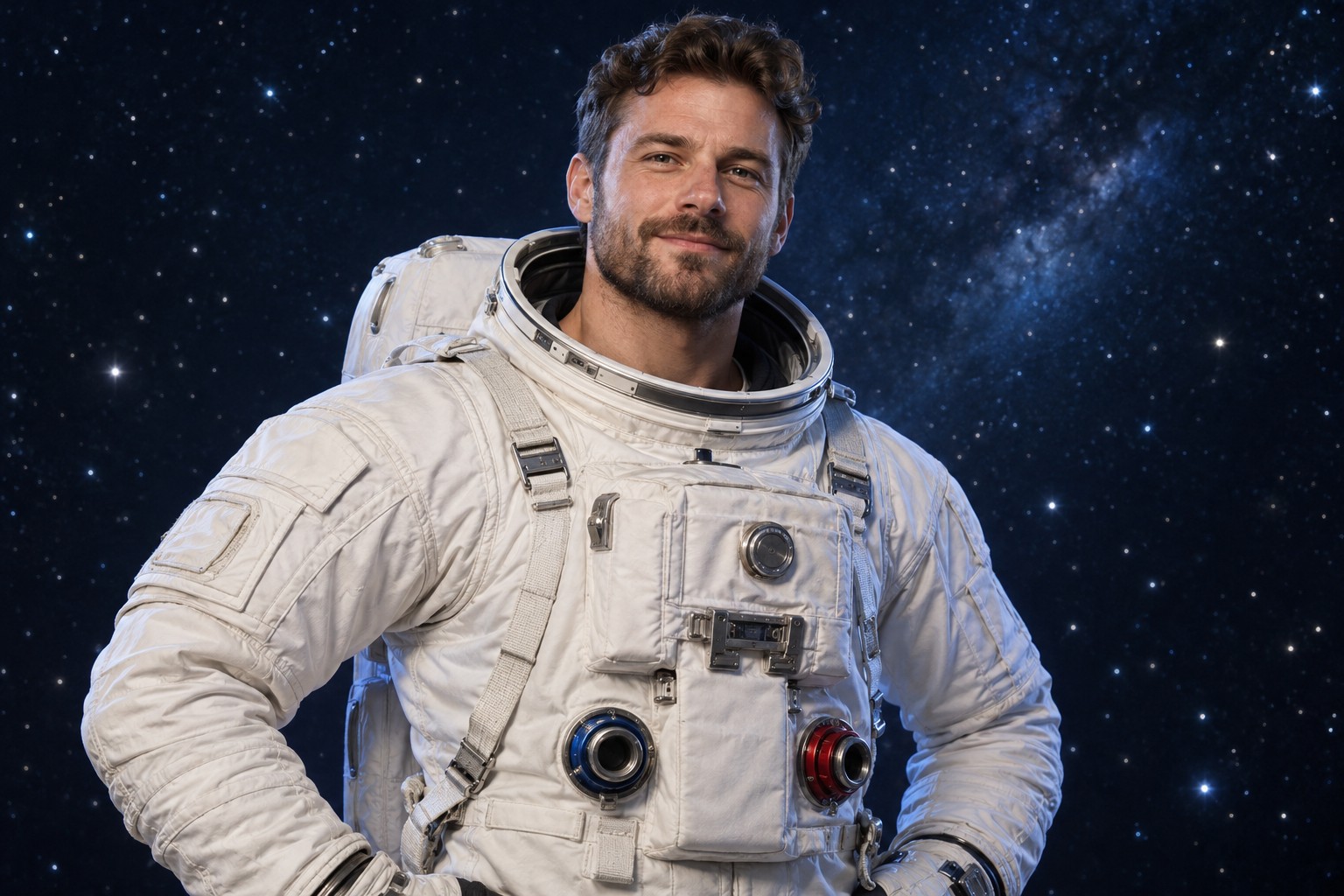
So verwendest du den Nano Banana AI Bildgenerator
Wähle Text oder eine Referenz
Wähle Text zu Bild für ein neues Bild aus einem schriftlichen Prompt. Wähle Bild zu Bild und füge eine unterstützte Referenz hinzu, wenn du auf einem bestehenden Bild aufbauen möchtest. Wähle ein verfügbares Nano Banana Modell.
Ergebnis beschreiben und Einstellungen prüfen
Nenne das Motiv, die Komposition, die Beleuchtung und den Stil. Erkläre bei einer Bearbeitung, was geändert werden soll und was erhalten bleiben soll. Wähle die von deinem Modell angebotenen Einstellungen und prüfe die Credit-Kosten, bevor du absendest.
Generieren, vergleichen und verfeinern
Sende deine Anfrage ohne Anmeldung. Überprüfe das fertige Ergebnis in deinem Verlauf, vergleiche es mit deiner Vorgabe oder Referenz und verwende eine spezifischere Anweisung für die nächste Variante. Öffne oder lade das Ergebnis über die vorhandenen Asset-Steuerelemente herunter.
Schreibe einen klareren Nano Banana Prompt
Motiv und Komposition
Beginne mit dem Motiv und damit, wo es im Bild platziert sein soll. Füge den Hintergrund und die Beleuchtung hinzu, die für das Bild wichtig sind. Eine klare Beschreibung gibt dir eine nützliche Grundlage zur Beurteilung des Ergebnisses.
Ändern und behalten
Trenne bei der Bildbearbeitung die Änderung von den Details, die du bewahren möchtest: „Platziere die Keramiktasse auf einem Holzschreibtisch. Behalte ihre blaue Glasur und die Form des Henkels. Füge weiches Fensterlicht hinzu.“ Prüfe diese Details nach der Generierung.
Eine Entscheidung verfeinern
Wenn das Ergebnis nah dran ist, beschränke die nächste Anfrage auf ein Problem, etwa weichere Schatten oder einen einfacheren Hintergrund. Stil, Bildausschnitt und Motiv gleichzeitig zu ändern macht es schwerer zu erkennen, welche Anweisung geholfen hat.
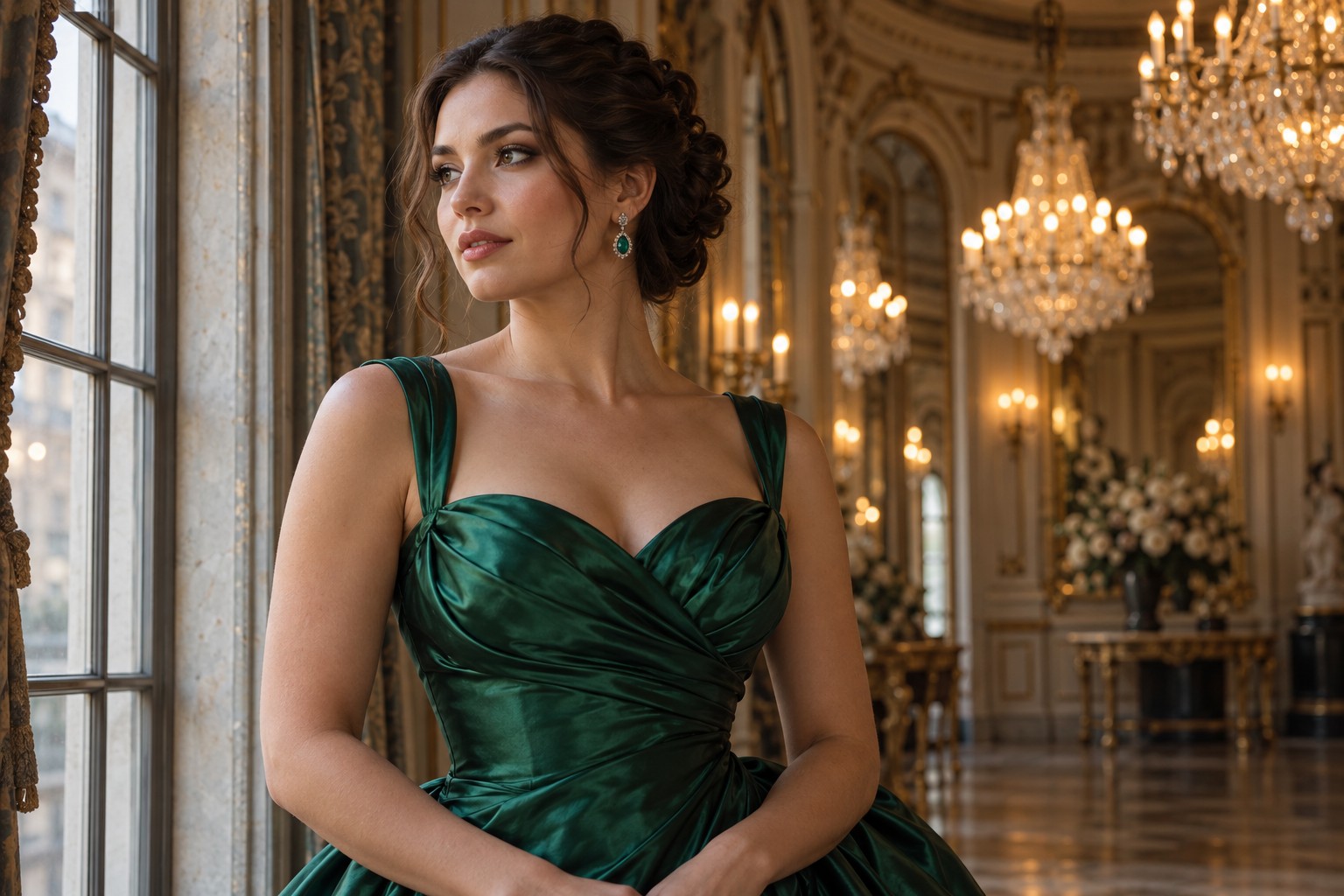
Nano Banana Fragen, beantwortet
Unterstützt der Nano Banana KI-Bildgenerator beide Modi?
Diese Seite verwendet die Nano Banana Modellfamilie für Text zu Bild und Bild zu Bild. Die Bearbeitung ist verfügbar, wenn die ausgewählte Version eine aktivierte Bearbeitungsoption hat. Der Generator zeigt die Modi und Einstellungen an, die von deiner Auswahl unterstützt werden.
Welches Referenzbild sollte ich verwenden?
Wähle ein klares Bild, das das Motiv und den Bildausschnitt zeigt, die du für die Bearbeitung als Orientierung verwenden möchtest. Verwende die Medienauswahl, um ein unterstütztes Bild hochzuladen oder ein vorhandenes Asset auszuwählen. Befolge die dort angezeigten Dateianforderungen.
Wie ändere ich ein Bild, ohne alles zu ändern?
Beschreibe die konkrete Anpassung und benenne die Details, die erhalten bleiben sollen. Verwende das Original als Referenz und vergleiche das Ergebnis sorgfältig. Gesichter, Schriftzüge, Produktgeometrie und Farben können sich dennoch ändern.
Welche Größen und Auflösungen kann ich auswählen?
Die verfügbaren Ausgabeoptionen hängen von der ausgewählten Nano Banana Version und ihrer aktiven Konfiguration ab. Verwende die im Generator angezeigten Optionen; eine Option, die von einer anderen Version angeboten wird, wird von deiner nicht automatisch unterstützt.
Wie viele Credits verbraucht die Generierung?
Der Generator zeigt die Credit-Kosten für das ausgewählte Modell und die Einstellungen vor dem Absenden an. Prüfe diesen Betrag jedes Mal, wenn du eine Option änderst. Sieh dir die Preisseite für verfügbare Tarife und Credit-Käufe an.
Wo finde ich meine generierten Bilder?
Öffne nach der Anmeldung den Verlauf-Tab oder deine Assets-Seite, um abgeschlossene Generierungen zu prüfen. Mit den vorhandenen Asset-Steuerelementen kannst du ein Ergebnis ansehen und herunterladen. Du kannst ein unterstütztes Bild als Referenz für eine neue Bearbeitungsanfrage verwenden.
Kann ich eine Rückerstattung für meinen Kauf beantragen?
Du kannst innerhalb von 10 Tagen nach dem Kauf eine Rückerstattung beantragen, wenn du ungenutzte Guthaben aus diesem Kauf hast und einen klaren Grund angibst, vorbehaltlich unserer Rückerstattungsrichtlinie. Wenn du berechtigt bist, kann ein ungenutzter Kauf vollständig erstattet werden; ein teilweise genutzter Kauf wird im Verhältnis zu den verbleibenden ungenutzten Guthaben erstattet. Vollständig genutzte Käufe sowie kostenlose oder Aktionsguthaben sind nicht erstattungsfähig.
Verfallen Guthaben oder werden sie übertragen?
Die Gültigkeit von Guthaben hängt vom Paket, Abonnement oder der Aktion ab, durch die sie ausgegeben wurden. Prüfe die Kaufbedingungen und Ablaufdaten unter Einstellungen > Guthaben. Eine Verlängerung oder ein neuer Kauf verlängert ältere Guthaben nicht. Nutze Guthaben vor ihrem angegebenen Ablaufdatum; gehe nicht davon aus, dass ungenutzte Abonnement-Guthaben unbegrenzt übertragen werden.
Was passiert mit Guthaben, wenn die Generierung fehlschlägt?
Für eine als fehlgeschlagen bestätigte Aufgabe aufgrund eines Systemfehlers werden berechnete Credits automatisch zurückerstattet. Eine Aufgabe, die noch verarbeitet wird, wurde noch nicht als fehlgeschlagen bestätigt. Prüfe ihren Status und deinen Credit-Verlauf, bevor du sie erneut einreichst. Wenn bei einer bestätigten fehlgeschlagenen Aufgabe weiterhin eine offene Belastung angezeigt wird, sende eine E-Mail an support@faceinhole.app mit der Aufgaben-ID.
Kann ich Guthaben zurückbekommen, wenn mir das Ergebnis nicht gefällt?
KI-Ergebnisse können variieren, daher wird ein abgeschlossenes Ergebnis, das von deinen Erwartungen abweicht, nicht automatisch als technischer Fehler behandelt. Berechtigte abgeschlossene Bildaufgaben können über die Rückerstattungsoption, wo verfügbar, zur Prüfung einer Credit-Rückerstattung eingereicht werden; eine Genehmigung ist erforderlich. Bei einem Video oder einem anderen Problem wende dich mit der Aufgaben-ID und Details an support@faceinhole.app. Eine Credit-Rückerstattung erstattet Credits zurück, kein Geld auf deine Zahlungsmethode.
Wie kann ich Hilfe bei der Abrechnung oder einer Generierung erhalten?
Sende eine E-Mail an support@faceinhole.app. Bei Abrechnungsfragen gib deine Konto-E-Mail-Adresse und Bestell-ID an; bei der Generierung gib die Aufgaben-ID, eine Beschreibung des Problems und relevante Screenshots an. Wenn du als Gast gekauft hast, bewahre die ursprünglichen Browserdaten und den Zahlungsbeleg auf, damit wir den Kauf finden können.
Erstelle dein nächstes Bild mit Nano Banana
Bringen Sie Ihre Idee zu face in hole, wählen Sie Ihren Startmodus und prüfen Sie die verfügbaren Einstellungen vor der Generierung.
Mit Nano Banana erstellen