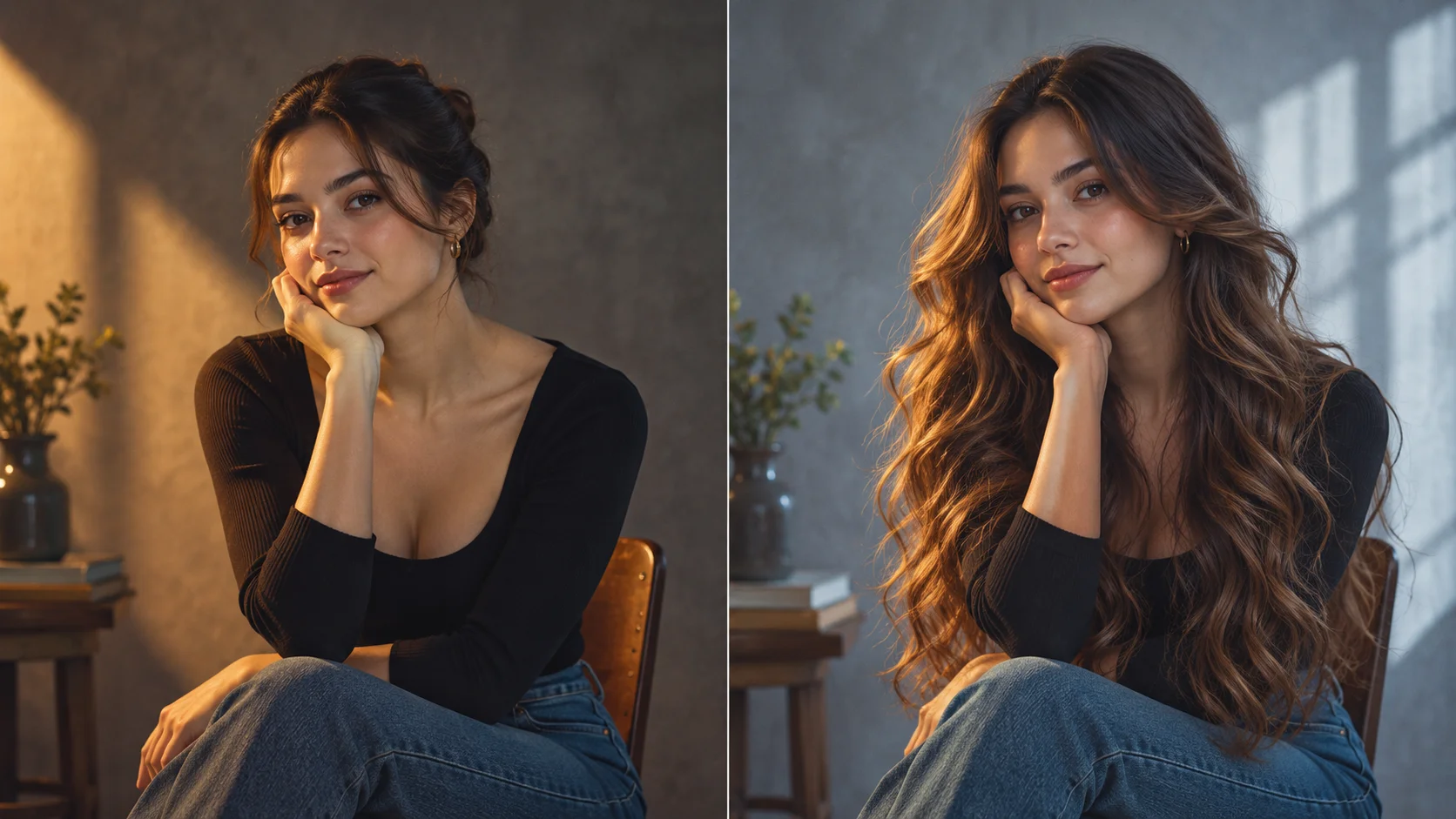
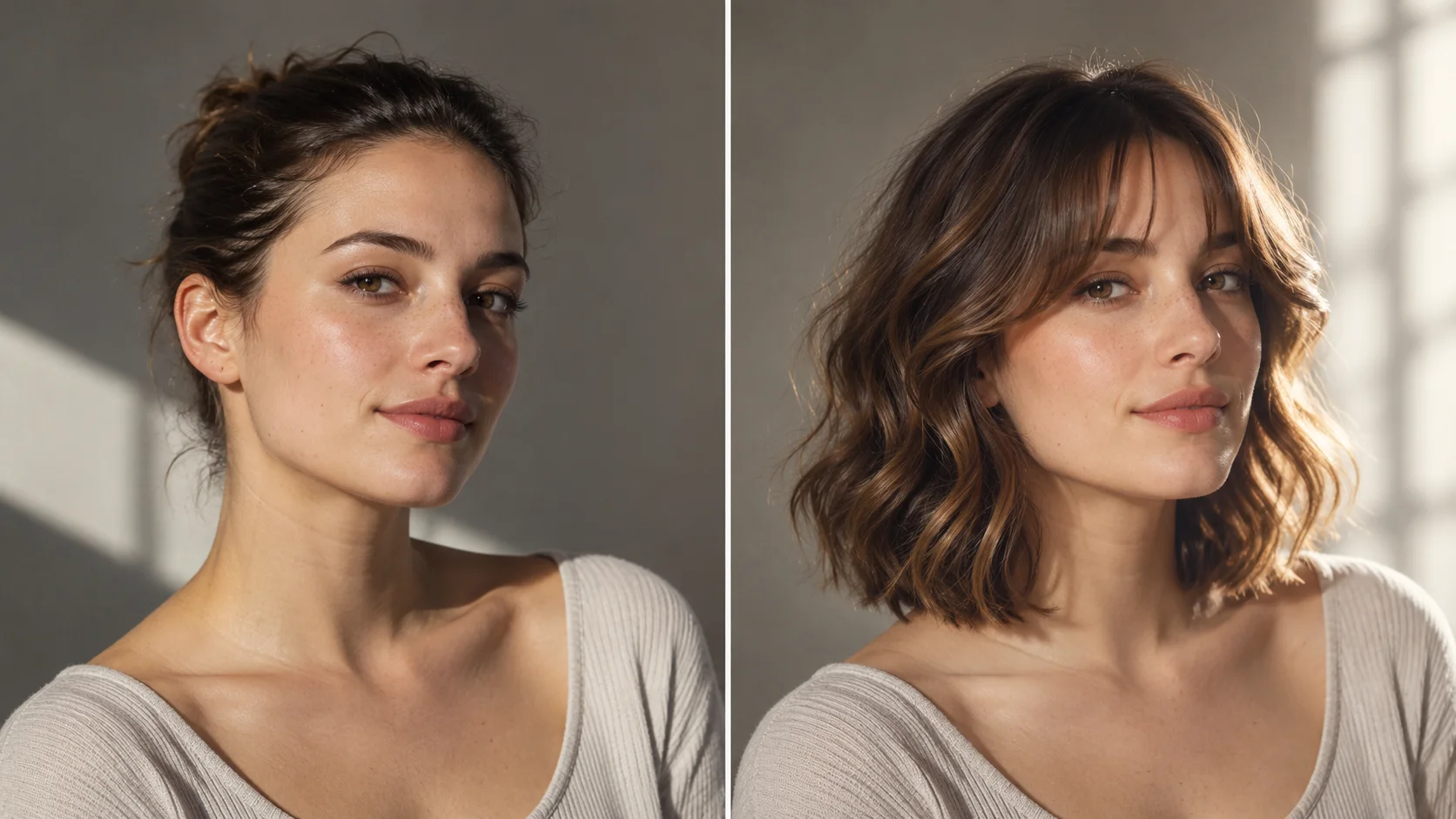
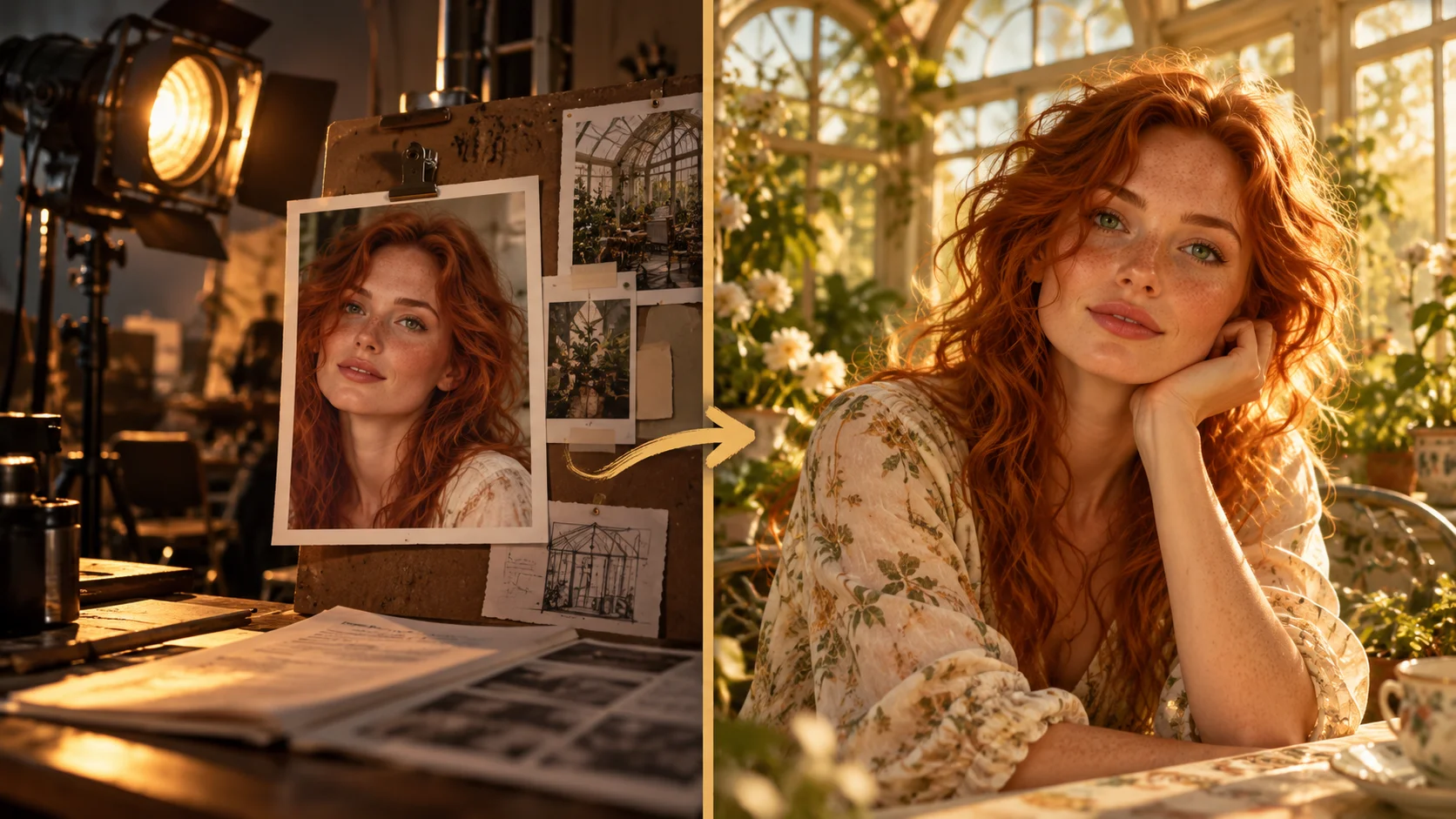
Ein Leitfaden zum Bildausschnitt für Kurzhaarporträts
KI-Kurzhaarfilter: Den Schnitt wie eine Kamerawahl inszenieren
Eine Kurzhaar-Porträtbearbeitung erstellen
Ein Referenzporträt und eine genaue Kurzhaarbeschreibung bilden die Vergleichsbasis.
Geschichte
Antworten vor dem Start
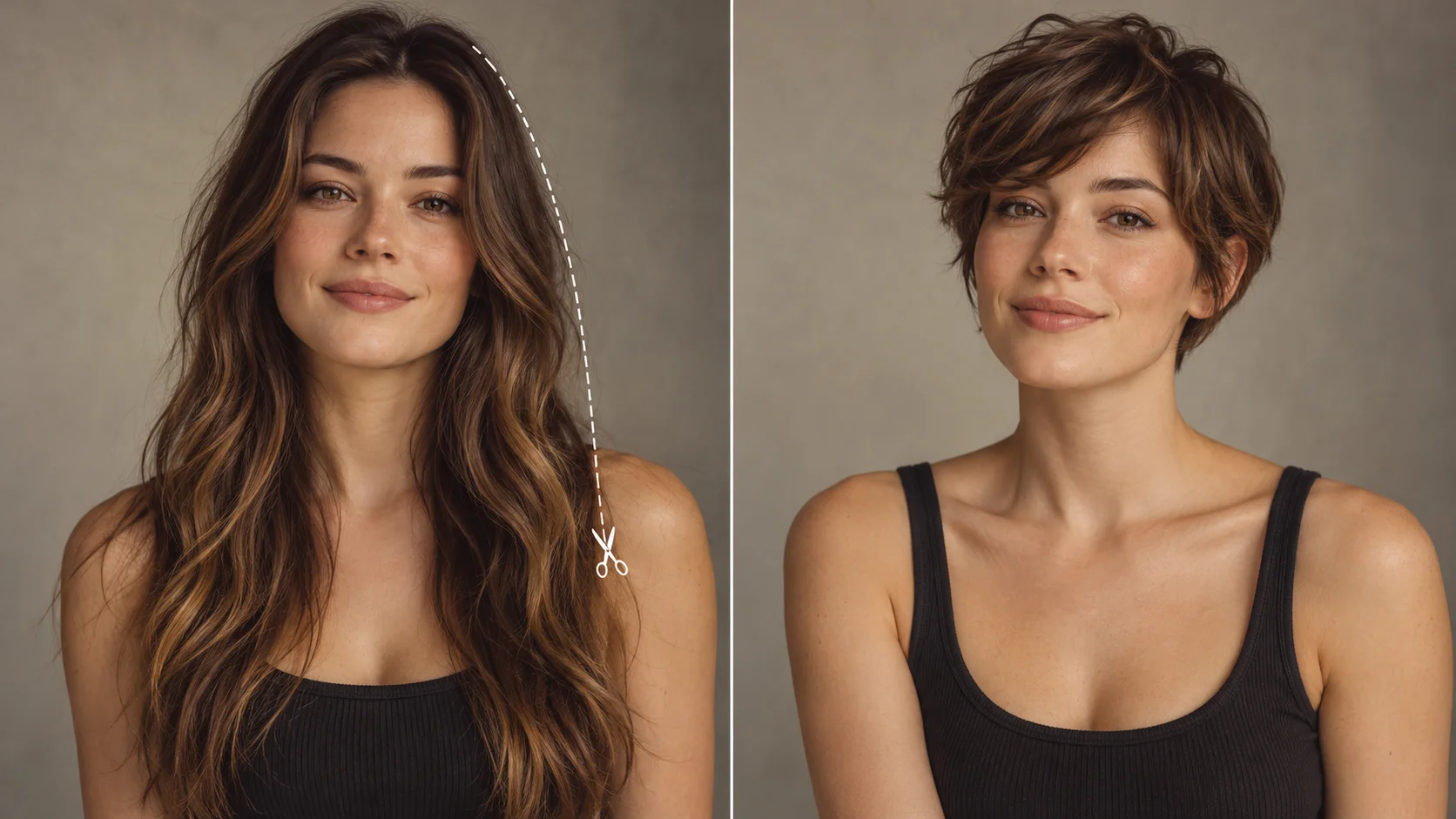
Was erstellt dieses Werkzeug?Der KI-Kurzhaarfilter zeigt dir einen kürzeren Schnitt am selben Porträt. Wähle Pixie, Crop oder Bob und beschreibe Pony, Ohrbedeckung und Finish, statt nur „kurze Haare“ zu verlangen.
Wie fange ich an?Wähle Bild zu Bild für eine fotogestützte Bearbeitung, lade die Referenz hoch und beschreibe eine konkrete Änderung. Text zu Bild beginnt mit Worten und benötigt kein hochgeladenes Bild.
Welches Foto sollte ich hochladen?Wähle ein scharfes Erwachsenenporträt mit vollständigem Kopf, Ohren, Kiefer und oberen Schultern. Vermeide starke Schatten an den Schläfen. Die Kopfkontur ist beim Wechsel von langem zu kurzem Haar wichtig.
Kann ich es kostenlos ausprobieren?Du kannst den Leitfaden lesen und die Beschreibung vor dem Absenden vorbereiten. Ein generiertes Bild verbraucht die angebotenen Credits. Prüfe vorher Guthaben und aktuelle Angebote im Generator oder unter Preise.
Wie viel kostet ein Ergebnis?Nutze das aktuelle Angebot neben der Generierungsaktion für dieses Bild. Modell- oder Ausgabeänderungen können den Preis verändern; prüfe ihn vor jedem neuen Auftrag erneut.
Wann kann ich das Ergebnis sehen?Öffne nach dem Absenden den Verlauf, um den Auftrag zu verfolgen. Warteschlange, Modell und Ausgabeoptionen beeinflussen die Fertigstellung. Foto vorbereiten oder Beschreibung bearbeiten startet noch keinen Auftrag.
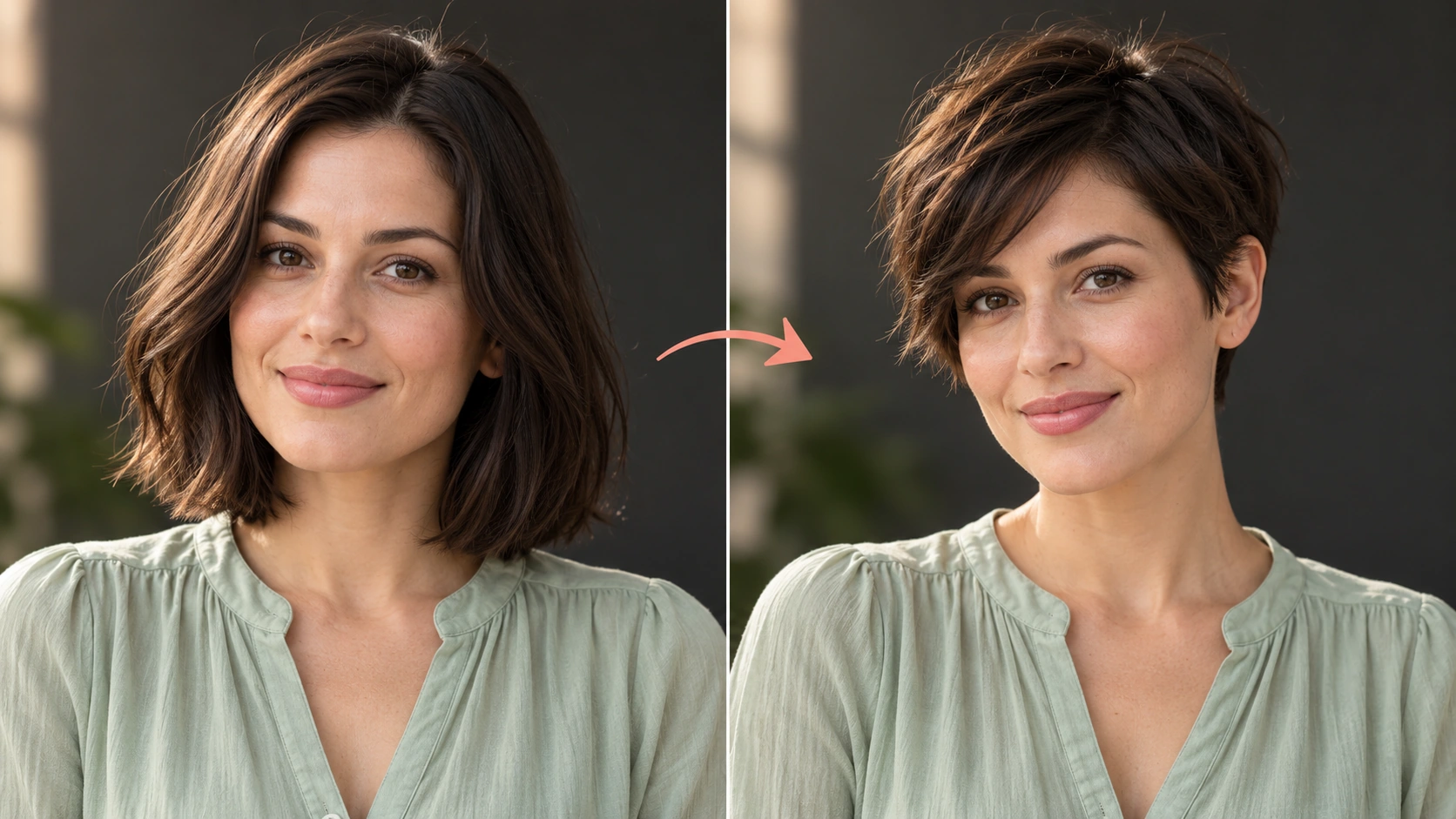
Der KI-Kurzhaarfilter zeigt dir einen kürzeren Schnitt am selben Porträt. Wähle Pixie, Crop oder Bob und beschreibe Pony, Ohrbedeckung und Finish, statt nur „kurze Haare“ zu verlangen. Bereite mit dem Generator daneben eine gezielte Version vor und vergleiche das Ergebnis mit deiner Referenz.
Ein Referenzporträt und eine genaue Kurzhaarbeschreibung bilden die Vergleichsbasis.
1
Das Porträt hochladen
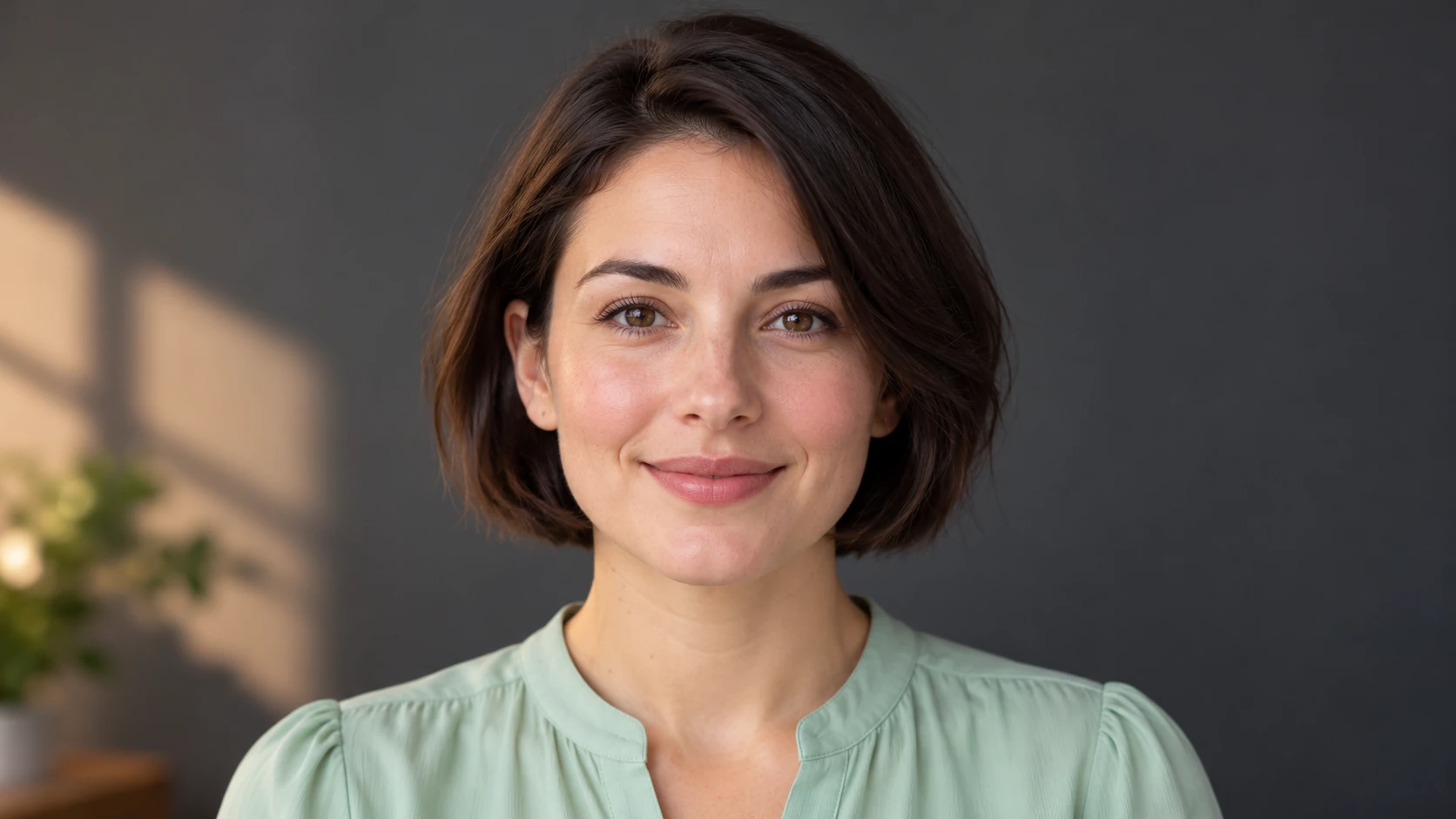
Beginne mit einem klaren Erwachsenenporträt. Eine frontale oder leicht gedrehte Dreiviertelansicht zeigt Kiefer und Hals am besten. Flaches Licht hilft. Halte den Hintergrund aufgeräumt, wenn er erhalten bleiben soll. Schreibe eine kurze Notiz in den Prompt zur gewünschten Schnittfamilie und gib an, was unverändert bleiben muss.
2
Die Richtung festlegen
Wähle die Schnittsprache: Pixie, Bob, kurzer Pony oder strukturierter Schnitt. Passe die benötigten Modell-Steuerungen an. Formuliere den Prompt wie eine Aufnahmenotiz um — Objektivgefühl, Kopffreiheit, Lichtrichtung. Halte die Anweisungen zu Gesicht und Haarfarbe explizit. Lies das Live-Credit-Angebot, bevor du einen Auftrag bestätigst.
3
Generieren und prüfen
Starte den Auftrag und öffne dann den Verlauf. Vergleiche das Ergebnis mit deinem ursprünglichen Bildausschnitt. Prüfe den Haaransatz, die Ohrposition und den Nacken im Verhältnis zur Kopfform. Notiere, was im Prompt funktioniert hat und was den Fokus abgezogen hat. Iteriere mit jeweils einer Änderung, damit du erkennen kannst, welche Anweisung das Ergebnis bewegt hat.
Halte wichtige Details gut erkennbar
Prüfe das kameranahe Ohr, die neue Nackenlinie und den Übergang vom Pony zur Stirn. Lege das Originalporträt daneben, um unbeabsichtigte Gesichtsänderungen zu erkennen. Erhalte für diese Variante ausdrücklich folgende Details: Gesichtsform, Mimik, ursprüngliche Haarfarbe und umgebende Szene.
Wobei das hilft
Bob, Kurzhaarschnitt und Pixie bieten unterschiedliche Formen, obwohl alle als kurz gelten.
Casting-Gespräch
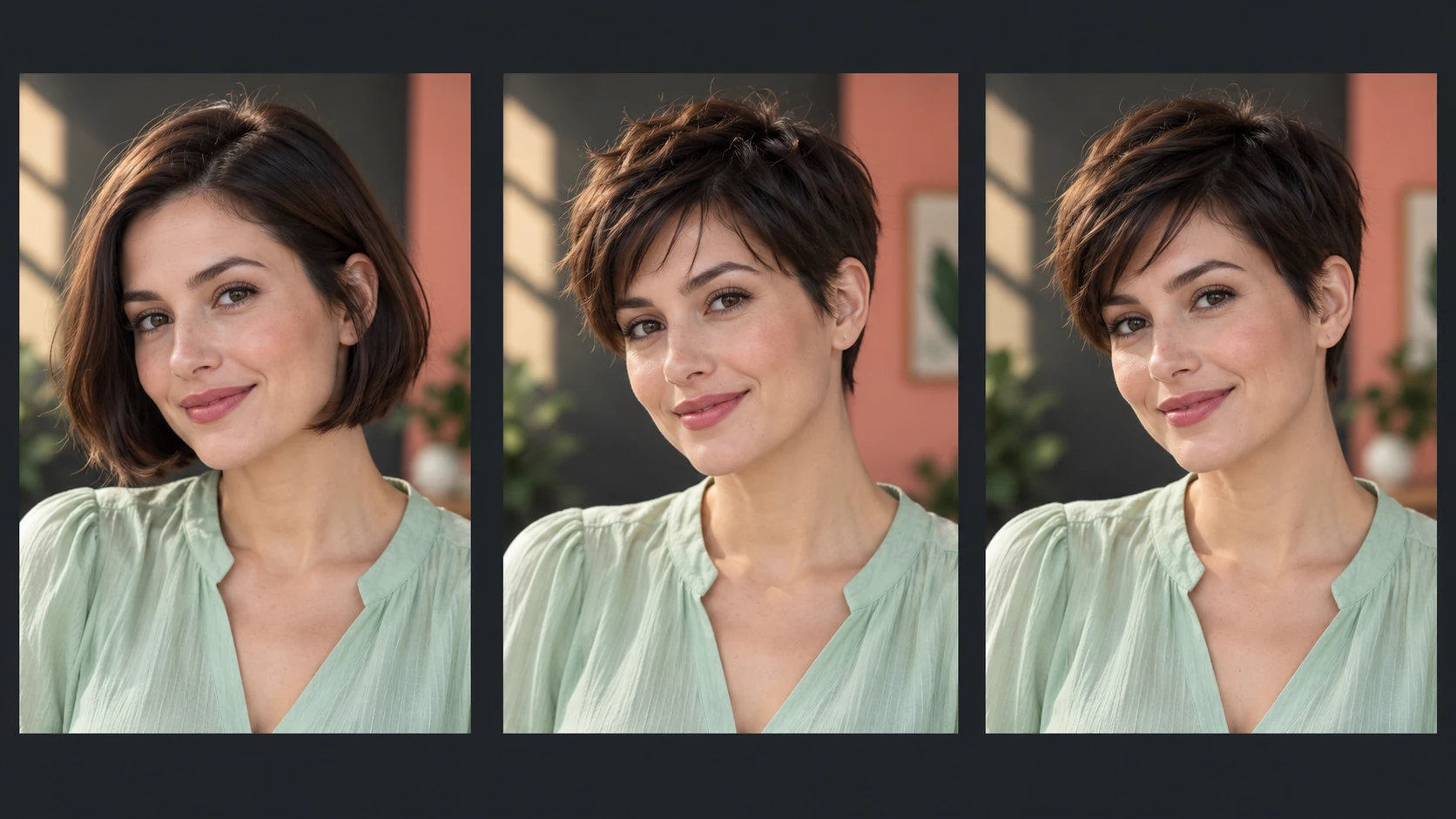
Ein Kunde entscheidet zwischen einem kinnlangen Bob und einem kurzen Pony. Rendere beide auf demselben Porträt, mit demselben Licht, demselben Hintergrund. Stelle sie nebeneinander und besprich Kinnlinie und Halslänge in konkreten Begriffen statt mit Adjektiven.
Redaktionelles Moodboard
Baue ein Kurzhaar-Referenzset für ein Shooting auf. Variiere Kopffreiheit und Winkel über drei Renderings, um dem Fotografen zu zeigen, wie der Schnitt aus der Nähe im Vergleich zu einem weiteren Bildausschnitt wirkt. Kennzeichne jedes als visuelle Anprobe, nicht als finalen Look.
Figurenentwicklung
Ein Autor oder Illustrator legt die Silhouette einer Figur fest. Teste einen strukturierten Schnitt am Referenzporträt und prüfe, ob die Form auch in Thumbnail-Größe noch lesbar ist. Halte den Hintergrund konstant, damit sich nur die Haare ändern.
Bevor du generierst
Ein sichtbarer Haaransatz, Kiefer und oberer Hals helfen, die kürzere Kontur zu beurteilen.
Wähle ein scharfes Erwachsenenporträt mit vollständigem Kopf, Ohren, Kiefer und oberen Schultern. Vermeide starke Schatten an den Schläfen. Die Kopfkontur ist beim Wechsel von langem zu kurzem Haar wichtig.
Fotografieren Sie die Vorlage frontal mit zurückgebundenen Haaren, damit das Tool die tatsächliche Kopfform und den Haaransatz erkennen kann.
Beschreiben Sie den Haarschnitt als Form und Länge, nicht als Trendnamen – geben Sie an, wo der Pony endet und wie die Seiten sitzen.
Vergleichen Sie jede neue Ausgabe mit der vorherigen im Verlauf und ändern Sie jeweils nur ein Prompt-Element.
Formuliere eine Richtung, die du vergleichen kannst
Nenne zuerst die gewünschte Änderung und dann die Details, die bleiben sollen. Bewahre bei dieser Anfrage zu AI Short Hair Filter: Gesichtsform, Mimik, ursprüngliche Haarfarbe und umgebende Szene. Eine kurze, konkrete Anweisung schafft eine brauchbare Vergleichsbasis für die nächste Variante.
Bewahre mein Gesicht, meinen Ausdruck, die natürliche Haarfarbe, das Hemd und den Hintergrund. Ändere nur das Haar zu einem kurzen strukturierten Pixie mit weichem kurzem Pony. Folge dem Haaransatz und zeige natürliches Ohr und Nacken.
Prüfe das kameranahe Ohr, die neue Nackenlinie und den Übergang vom Pony zur Stirn. Lege das Originalporträt daneben, um unbeabsichtigte Gesichtsänderungen zu erkennen. Lass bei einer Überarbeitung die anderen Eingaben unverändert. So erkennst du leichter, ob eine Formulierungsänderung das Bild verbessert hat.
Credits, Wartezeit und die nächste Version
Das Angebot gilt für das gewählte Modell und die Ausgabeeinstellungen. Andere Modelle, Seitenverhältnisse oder verfügbare Auflösungen können den Preis ändern. Prüfe den aktuellen Betrag im Generator und Kaufoptionen unter Preise. Gratis-Credits richten sich nach den dort genannten Bedingungen und Berechtigungen.
Verfolge den Auftrag nach dem Absenden im Verlauf, während er wartet oder verarbeitet wird. Modell und aktuelle Nachfrage bestimmen die Dauer; dieser Leitfaden legt keine feste Lieferzeit fest. Prüfe das fertige Bild in sinnvoller Größe, bevor du eine weitere Version bezahlst. Behalte für Anpassungen das Originalfoto und beschreibe eine einzelne Änderung.
Fragen zum Kurzhaar-Filter
Kann ich einen bestimmten Kurzhaarschnitt anfordern?
Ja. Nennen Sie die Familie im Prompt – Pixie, Bob, kurzer Pony oder Textured Cut – und beschreiben Sie, wo die Länge endet. Genauigkeit bei Pony und Nacken hilft mehr als ein einzelnes Stil-Etikett allein.
Was sollte das hochgeladene Foto zeigen?
Ein Porträt eines Erwachsenen mit klar sichtbarem Gesicht und Haaren, die den Kieferansatz nicht verdecken. Gleichmäßiges Licht und ein einfacher Hintergrund liefern sauberere Ergebnisse, besonders wenn der Hintergrund in der Ausgabe erhalten bleiben soll.
Kann ich die Bildkomposition steuern?
Der Prompt trägt Ihre künstlerische Leitung. Bitten Sie um wenig Kopffreiraum, einen weiteren Ausschnitt oder eine bestimmte Lichtrichtung. Die verfügbaren Modellsteuerungen lassen Sie den Lauf anpassen; nicht jeder fotografische Parameter ist verfügbar, daher beschreiben Sie den Rest in Worten.
Ist das ein garantiertes Salon-Ergebnis?
Nein. Es ist eine visuelle Anprobe. Die Ausgabe nähert einen Kurzhaarschnitt an Ihrem Porträt an und ist keine Vorhersage darüber, wie ein echter Schnitt fallen, herauswachsen oder Ihnen persönlich stehen wird.
Wie funktionieren Credits und Konten?
Sie benötigen ein Konto zum Generieren. Vor jedem Auftrag erscheint eine aktuelle Credit-Kostenschätzung, sodass die Kosten im Voraus angezeigt werden.
Wie erstelle ich eine hilfreiche zweite Version?
Bewahre die ursprüngliche Vorlage und die Variante auf, die du verbessern möchtest. Prüfe das kameranahe Ohr, die neue Nackenlinie und den Übergang vom Pony zur Stirn. Lege das Originalporträt daneben, um unbeabsichtigte Gesichtsänderungen zu erkennen. Ändere einen Teil der Beschreibung, etwa Position, Form oder Licht, damit das nächste Ergebnis eine klare Frage beantwortet.
Inszenieren Sie Ihr Kurzhaar-Porträt
Laden Sie ein Porträt eines Erwachsenen hoch, schreiben Sie den Haarschnitt als Motivnotiz, lesen Sie die Credit-Kostenschätzung und generieren Sie dann.
— Die Modellauswahl wurde aktualisiert: durchsuchbare Markenmenüs auf dem Desktop und eine flache Modellliste in einem unteren Panel auf Mobilgeräten.
— Bearbeitbare Beispiel-Prompts, getrennte Entwürfe für Text- und Referenzmodi sowie eine Funktion zum Wiederherstellen des Beispiels hinzugefügt.
— Seiteninhalt veröffentlicht. Texte und Inhalte der Seite aktualisiert. Bilder oder Videos der Seite aktualisiert. Generator- oder Navigationseinstellungen aktualisiert.