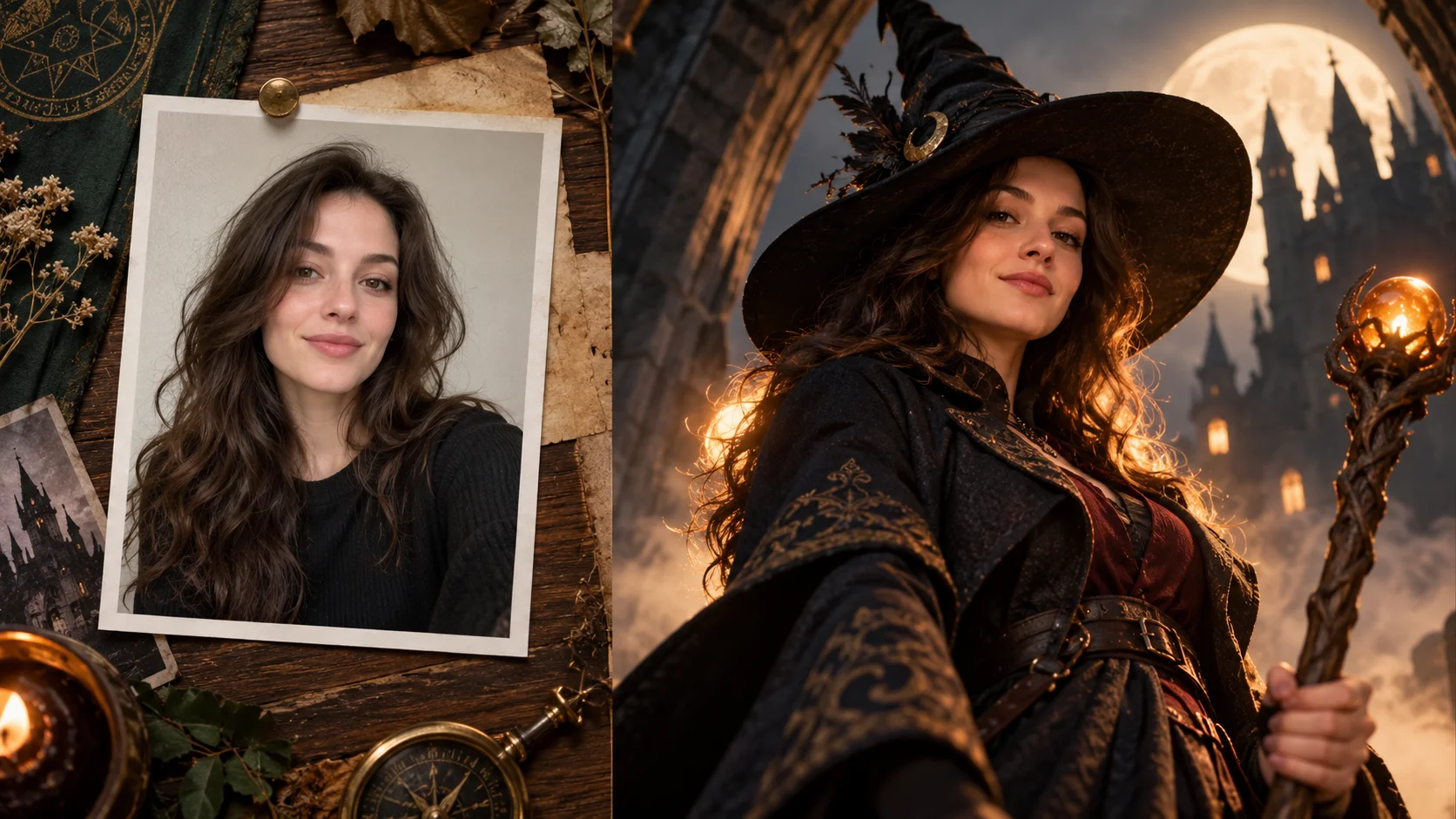
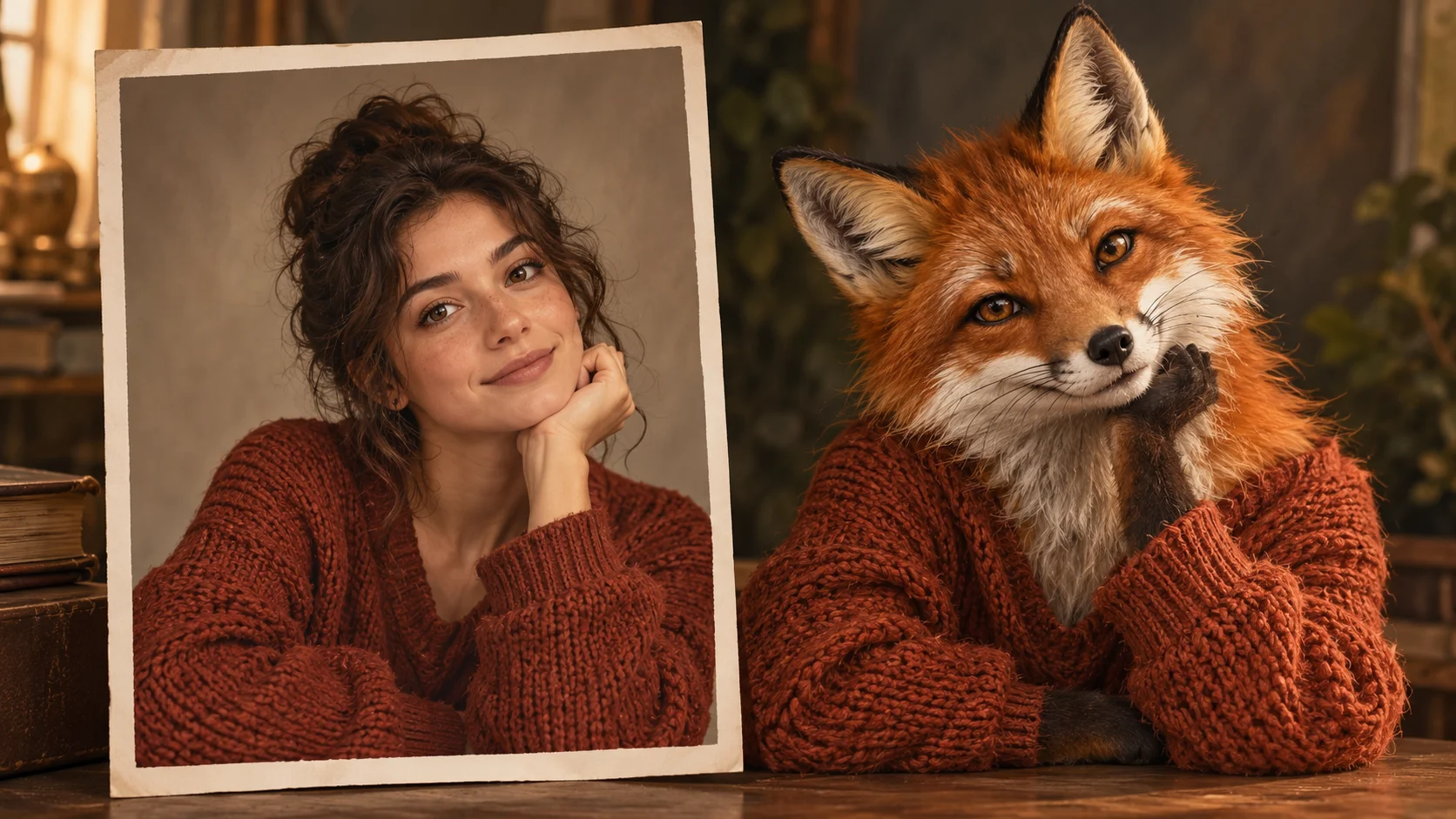
Personen mit dem Auge eines Regisseurs zu einem Foto hinzufügen
Inszeniere die Aufnahme und füge dann deine Person hinzu
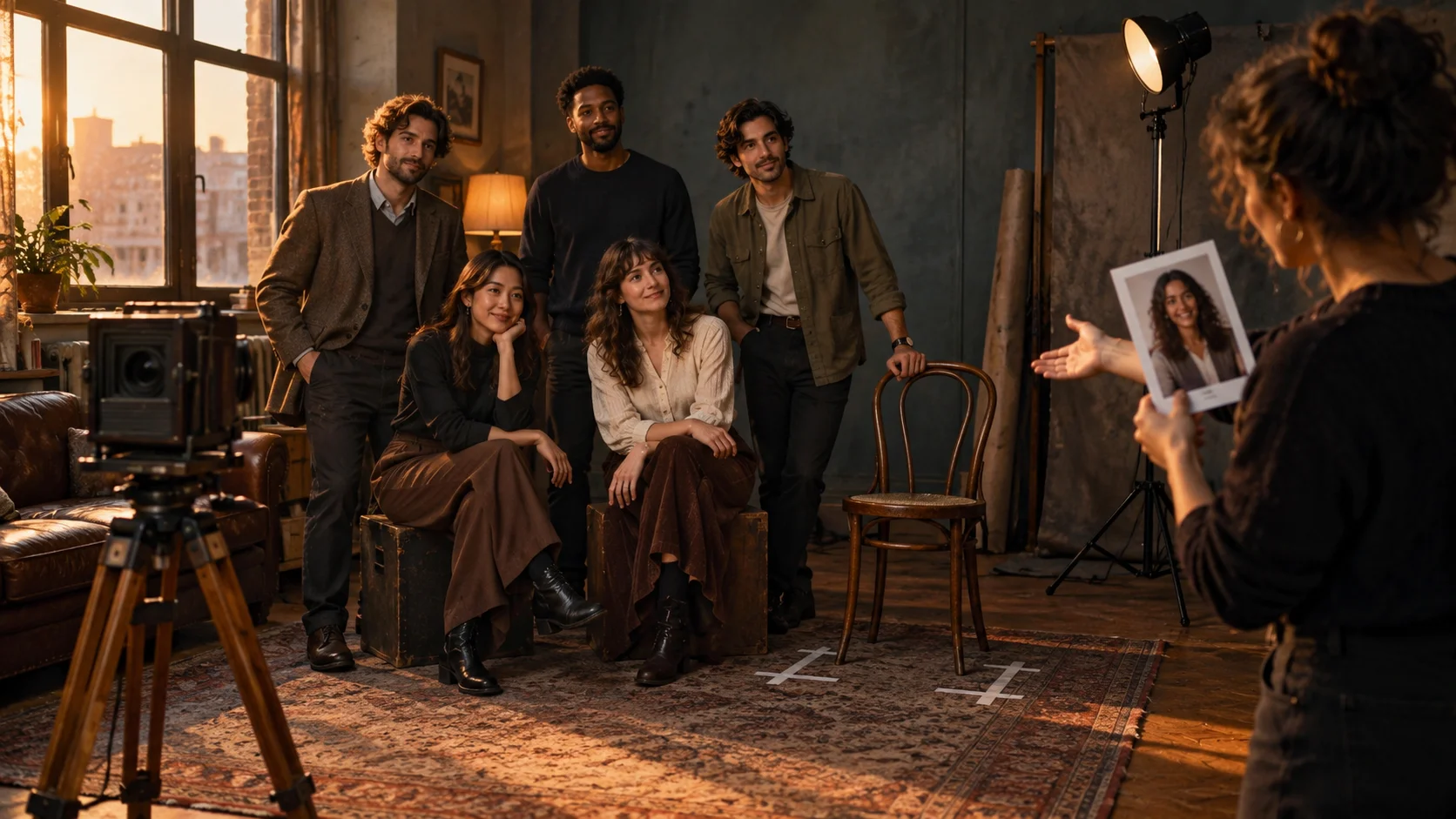
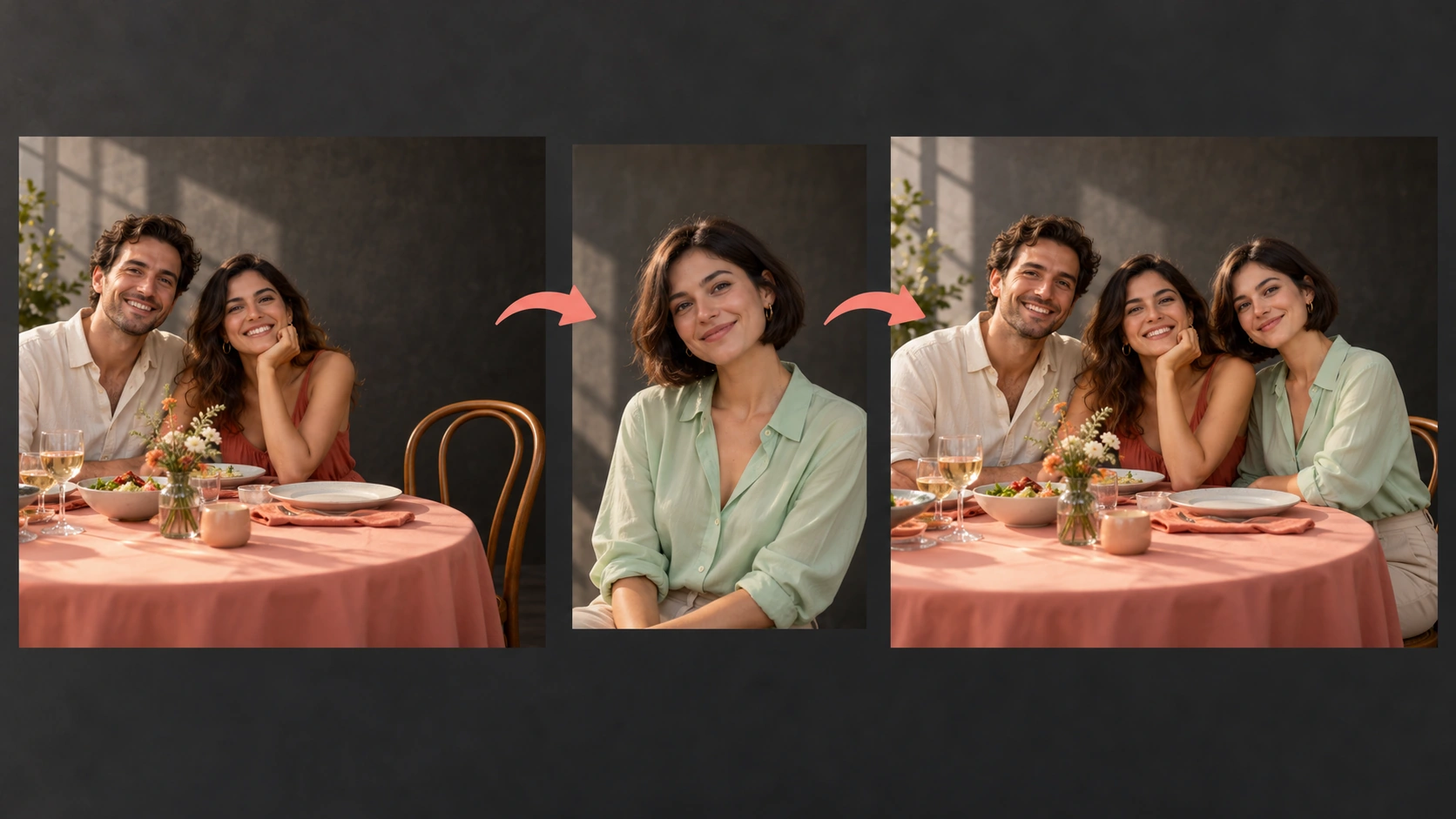
Basisszene und ein Personenporträt werden zu einer gezielten Gruppenfotobearbeitung.
Geschichte
Antworten vor dem Start
Was erstellt dieses Werkzeug?Personen zum Foto hinzufügen verbindet die gewünschte Szene mit einem separaten Porträt der einzufügenden Person. Bestimme Position, sichtbare Größe und Beleuchtung dieser Person.
Wie fange ich an?Wähle Bild zu Bild, lege die Basisszene in Referenz 1 und das Personenporträt in Referenz 2 und beschreibe die Position. Prüfe beide Vorschauen und das aktuelle Angebot vor der Erstellung.
Welches Foto sollte ich hochladen?Verwende Referenz 1 für die Ausgangsszene und Referenz 2 für ein klares Personenporträt. Wähle einen passenden Gesichtswinkel und lass in der Szene Platz für eine glaubwürdige neue Position.
Kann ich es kostenlos ausprobieren?Du kannst den Leitfaden lesen und die Beschreibung vor dem Absenden vorbereiten. Ein generiertes Bild verbraucht die angebotenen Credits. Prüfe vorher Guthaben und aktuelle Angebote im Generator oder unter Preise.
Wie viel kostet ein Ergebnis?Nutze das aktuelle Angebot neben der Generierungsaktion für dieses Bild. Modell- oder Ausgabeänderungen können den Preis verändern; prüfe ihn vor jedem neuen Auftrag erneut.
Wann kann ich das Ergebnis sehen?Öffne nach dem Absenden den Verlauf, um den Auftrag zu verfolgen. Warteschlange, Modell und Ausgabeoptionen beeinflussen die Fertigstellung. Foto vorbereiten oder Beschreibung bearbeiten startet noch keinen Auftrag.
Personen zum Foto hinzufügen verbindet die gewünschte Szene mit einem separaten Porträt der einzufügenden Person. Bestimme Position, sichtbare Größe und Beleuchtung dieser Person. Bereite mit dem Generator daneben eine gezielte Version vor und vergleiche das Ergebnis mit deiner Referenz.
Basisszene und ein Personenporträt werden zu einer gezielten Gruppenfotobearbeitung.
1
Basisbild und Referenzen hochladen
Beginne mit einem klaren Gruppen- oder Szenenfoto. Ergänze eine separate Personenreferenz mit erkennbarem Gesicht und gleichmäßigem Licht. Beachte Horizont, Blickrichtungen und Kameraabstand. Diese Hinweise bestimmen, ob eine neue Figur plausibel ins Bild passt.
2
Schreibe die Platzierung, nicht nur die Person
Benenne die Person, die hinzugefügt werden soll, und ihre Position: links vom Tisch, hinter der zweiten Reihe, auf halbem Weg zwischen Vordergrund und Tür. Lege die Größe im Verhältnis zur nächsten vorhandenen Figur fest. Beschreibe die Lichtrichtung, die Farbtemperatur und die beibehaltenen Hintergrunddetails. Nutze die Modellsteuerungen, um die Ausarbeitung des Renderings an die Basis anzupassen.
3
Kostenvoranschlag lesen, generieren, prüfen
Der Generator zeigt vor dem Start ein aktuelles Credit-Angebot. Prüfe die verfügbare Aktion und vergleiche das Ergebnis im Verlauf mit dem Basisfoto. Kontrolliere Füße, Schatten, Größenverhältnisse an den Rändern und Gesicht. Verfeinere den Prompt statt pixelgenaues Compositing zu erwarten; behalte stimmige Versionen.
Halte wichtige Details gut erkennbar
Prüfe, ob das hinzugefügte Gesicht der Porträtvorlage ähnelt, die Schulterhöhe zu den Personen daneben passt und Füße oder angewinkelte Beine natürlich in die Szene passen. Erhalte für diese Variante ausdrücklich folgende Details: die ursprünglichen Gäste, Möbel, Kameraperspektive und Hintergrundgeometrie.
Aufnahmen, die es wert sind, inszeniert zu werden
Nutze passende Größenverhältnisse, Beleuchtung und Kontaktschatten für eine stimmige neue Gruppenkomposition.
Die späte Ankunft an einem langen Tisch
Ein Dinnerfoto mit einer Lücke am fernen Ende. Füge dort einen sitzenden Gast hinzu, kleiner skaliert, der dasselbe warme Lampenlicht von links einfängt. Behalte die Tischdekoration und die anderen Gäste unverändert.
Das Gruppenporträt mit einem fehlenden Geschwisterteil
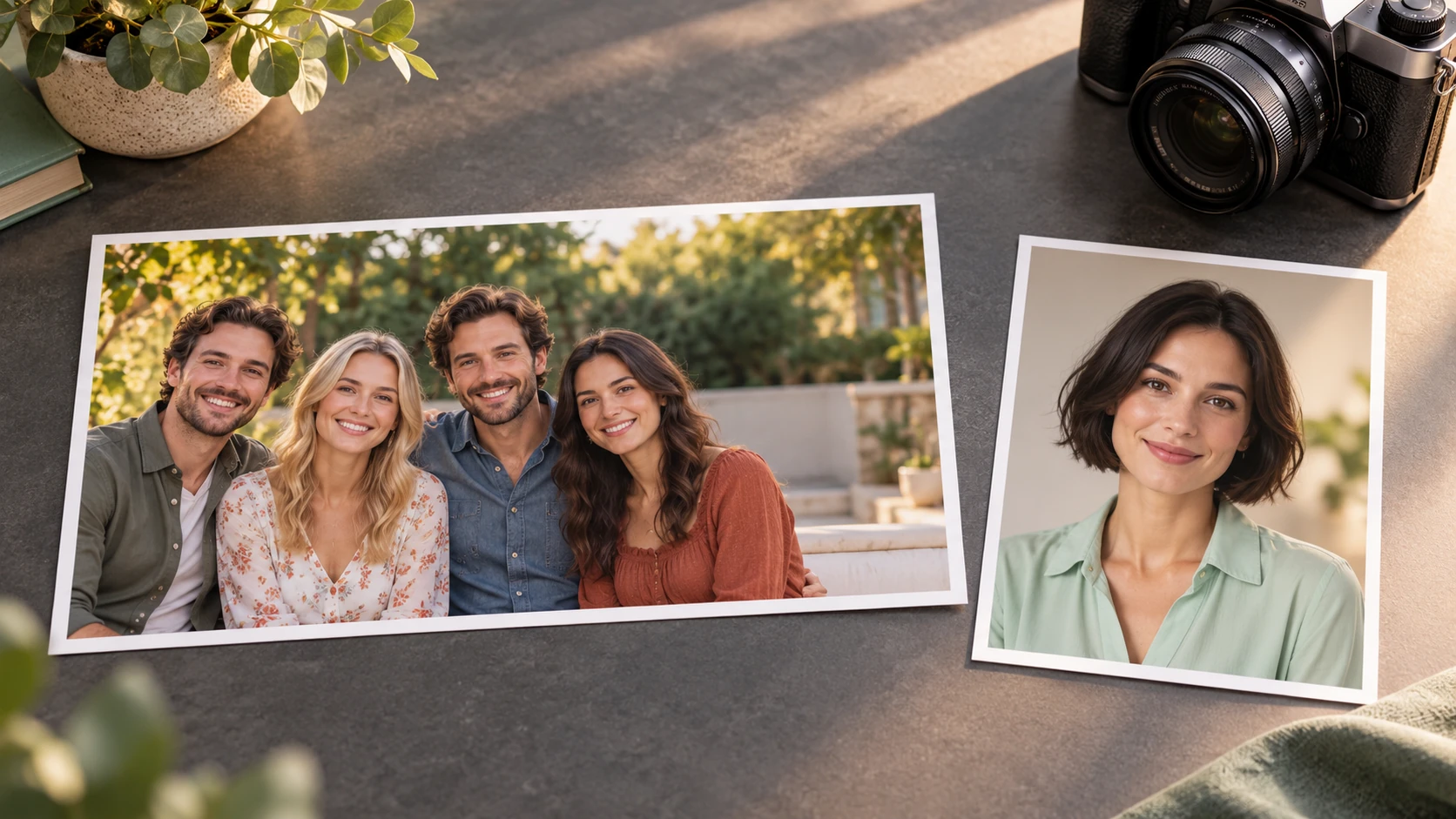
Ein Outdoor-Familienporträt in flachem Nachmittagslicht. Platziere einen Erwachsenen am rechten Rand, Schulterhöhe passend zur Person daneben, Füße auf demselben Weg, weicher Schatten in dieselbe Richtung fallend.
Das Bandfoto ohne seinen Schlagzeuger
Eine Garage-Probeszene mit hartem Licht von einer nackten Glühbirne. Füge einen sitzenden Schlagzeuger hinter dem Kit hinzu, teilweise verdeckt, von oben beleuchtet, mit den Amps und Wandpostern an ihrem Platz.
Bevor du generierst
Bereite ein Szenenfoto und ein separates, gut erkennbares Porträt vor.
Verwende Referenz 1 für die Ausgangsszene und Referenz 2 für ein klares Personenporträt. Wähle einen passenden Gesichtswinkel und lass in der Szene Platz für eine glaubwürdige neue Position.
Wähle Referenzen mit demselben Kopfwinkel wie der Platz, den du besetzt, da ein abgewandtes Gesicht am Rand einer Gruppe besser wirkt.
Schreibe die beibehaltene Szene ausdrücklich in den Prompt und benenne zwei oder drei Hintergrundobjekte, die die Bearbeitung überstehen sollen.
Prüfe das Ergebnis in voller Größe auf Bodenkontakt und Schattenrichtung, bevor du entscheidest, ob du es behältst oder erneut ausführst.
Formuliere eine Richtung, die du vergleichen kannst
Nenne zuerst die gewünschte Änderung und dann die Details, die bleiben sollen. Bewahre bei dieser Anfrage zu Personen zu Foto hinzufügen: die ursprünglichen Gäste, Möbel, Kameraperspektive und Hintergrundgeometrie. Eine kurze, konkrete Anweisung schafft eine brauchbare Vergleichsbasis für die nächste Variante.
Lass die beiden Personen am Tisch unverändert. Setze die Person aus Referenz 2 auf den leeren Stuhl rechts, mit passender Sitzhöhe, warmem Fensterlicht von links und einem Schatten entsprechend den Tischbeinen.
Prüfe, ob das hinzugefügte Gesicht der Porträtvorlage ähnelt, die Schulterhöhe zu den Personen daneben passt und Füße oder angewinkelte Beine natürlich in die Szene passen. Lass bei einer Überarbeitung die anderen Eingaben unverändert. So erkennst du leichter, ob eine Formulierungsänderung das Bild verbessert hat.
Credits, Wartezeit und die nächste Version
Das Angebot gilt für das gewählte Modell und die Ausgabeeinstellungen. Andere Modelle, Seitenverhältnisse oder verfügbare Auflösungen können den Preis ändern. Prüfe den aktuellen Betrag im Generator und Kaufoptionen unter Preise. Gratis-Credits richten sich nach den dort genannten Bedingungen und Berechtigungen.
Verfolge den Auftrag nach dem Absenden im Verlauf, während er wartet oder verarbeitet wird. Modell und aktuelle Nachfrage bestimmen die Dauer; dieser Leitfaden legt keine feste Lieferzeit fest. Prüfe das fertige Bild in sinnvoller Größe, bevor du eine weitere Version bezahlst. Behalte für Anpassungen das Originalfoto und beschreibe eine einzelne Änderung.
Fragen zu Faceinhole.app
Wie viele Referenzbilder kann ich verwenden?
Diese Seite nutzt genau zwei Bilder: die Ausgangsszene und ein Personenporträt. Referenz 1 bewahrt die Umgebung, Referenz 2 führt die ergänzte Person. Prüfe beide Vorschauen und beschreibe vor dem Generieren die Position einer Person.
Was macht ein gutes Personenreferenzbild aus?
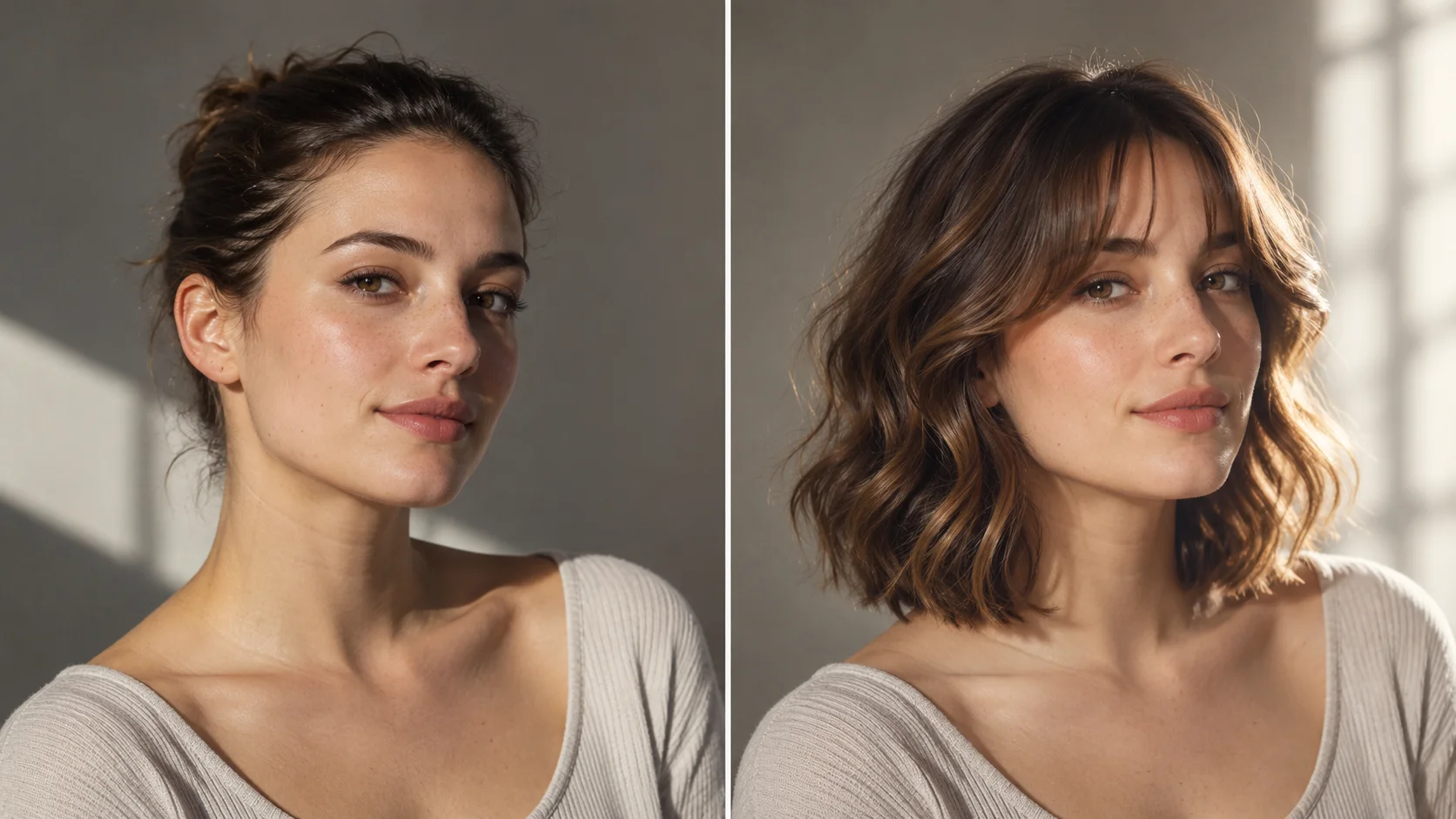
Wähle ein klares, gleichmäßig beleuchtetes Foto, auf dem das Gesicht sichtbar und nicht verdeckt ist. Passe Kopfwinkel und Ausdruck nach Möglichkeit zur Stimmung der Basisszene an, und vermeide starke Filter, die von der Beleuchtung des Gruppenfotos abweichen.
Wie genau sollte die Platzierungsbeschreibung sein?
Nenne eine Seite, einen Orientierungspunkt und eine relative Höhe, etwa stehend direkt links vom Türrahmen auf derselben Schulterhöhe wie die Person im blauen Hemd. Konkrete räumliche Sprache gibt dem Modell mehr Anhaltspunkte als eine allgemeine Anfrage.
Wird das hinzugefügte Gesicht genau der Referenz entsprechen?
Prüfe Ähnlichkeit des ergänzten Gesichts, Schulterhöhe im Verhältnis zu anderen sowie natürliche Bodenkontakte der Füße oder sitzenden Beine. Nutze eine scharfe Referenz und benenne die zu bewahrenden Details. Vergleiche Ergebnis und Quelle, bevor du über eine weitere Bearbeitung entscheidest.
Wie funktionieren Credits und Anmeldung?
Vor der Generierung erscheint eine aktuelle Credit-Angabe, und du meldest dich an, um Aufträge auszuführen. Abgeschlossene Ergebnisse werden im Verlauf zur Vergleichszwecken aufbewahrt. Auf dieser Seite wird kein kostenloses Kontingent angegeben; die angezeigte Angabe ist der Wert, auf den du dich verlassen kannst.
Wie erstelle ich eine hilfreiche zweite Version?
Bewahre die ursprüngliche Vorlage und die Variante auf, die du verbessern möchtest. Prüfe, ob das hinzugefügte Gesicht der Porträtvorlage ähnelt, die Schulterhöhe zu den Personen daneben passt und Füße oder angewinkelte Beine natürlich in die Szene passen. Ändere einen Teil der Beschreibung, etwa Position, Form oder Licht, damit das nächste Ergebnis eine klare Frage beantwortet.
Inszeniere dein nächstes Gruppenfoto
Lade dein Basis foto und eine Referenz hoch und schreibe dann die Angaben zu Platzierung, Maßstab und Beleuchtung für die Person, die du im Bild haben möchtest.
— Die Modellauswahl wurde aktualisiert: durchsuchbare Markenmenüs auf dem Desktop und eine flache Modellliste in einem unteren Panel auf Mobilgeräten.
— Bearbeitbare Beispiel-Prompts, getrennte Entwürfe für Text- und Referenzmodi sowie eine Funktion zum Wiederherstellen des Beispiels hinzugefügt.
— Seiteninhalt veröffentlicht. Texte und Inhalte der Seite aktualisiert. Bilder oder Videos der Seite aktualisiert. Generator- oder Navigationseinstellungen aktualisiert.