Wähle einen Schauplatz mit einem Blickpunkt
Eine einzelne Brücke, ein Türrahmen oder eine Hütte gibt der Komposition einen Anker. Lass genug Platz drumherum für die quadratische Vereinfachung.


Leitfaden für den Bildgenerator
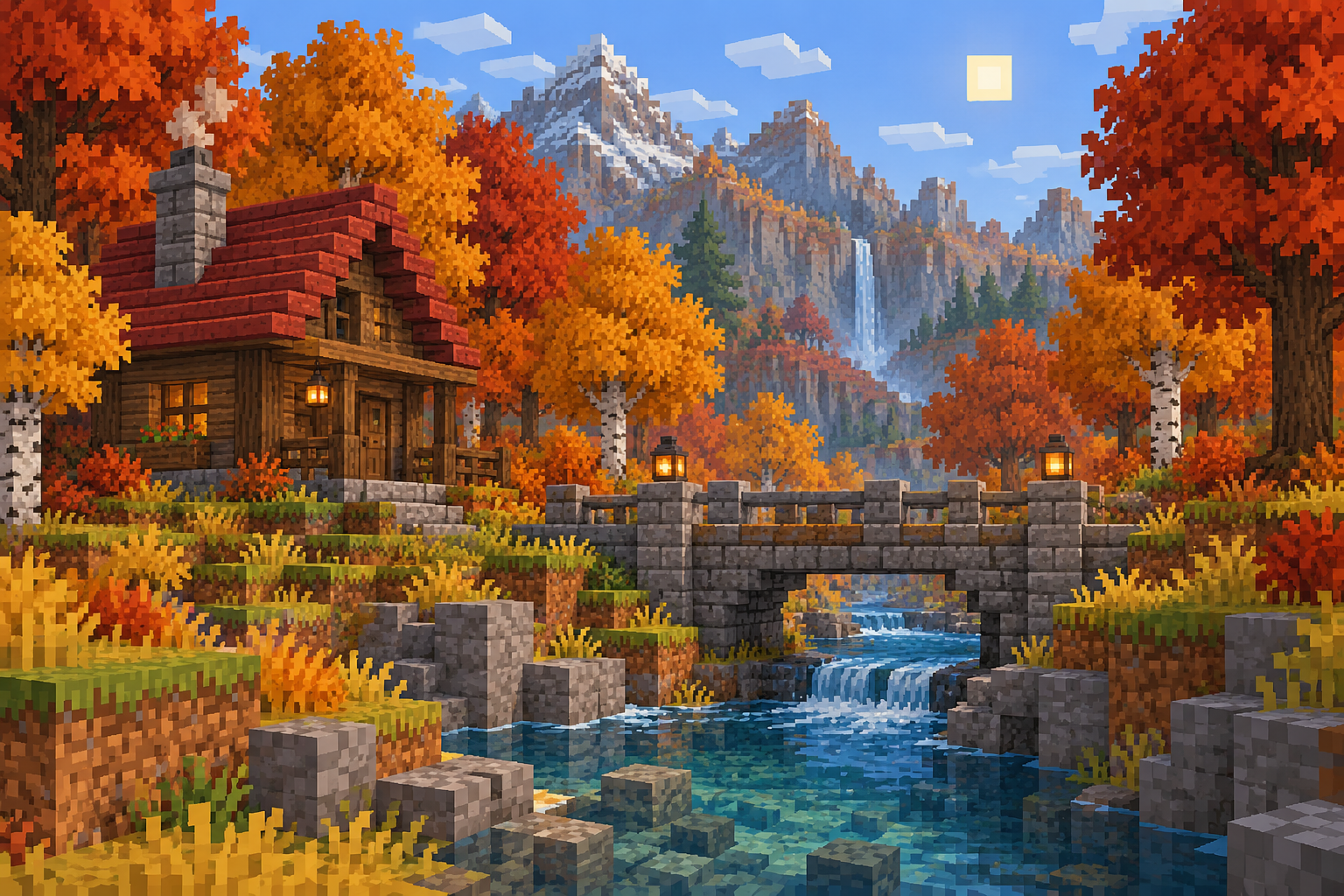
Erstelle ein blockiges Szenenkonzept aus einem Ort, einem Requisit oder einem Gebäude. Der face in hole-Workflow konzentriert sich darauf, eine Person in eine neue Rolle zu versetzen; diese Seite hilft dir, die quadratische Welt rund um diese Person zu planen.
Jetzt erstellen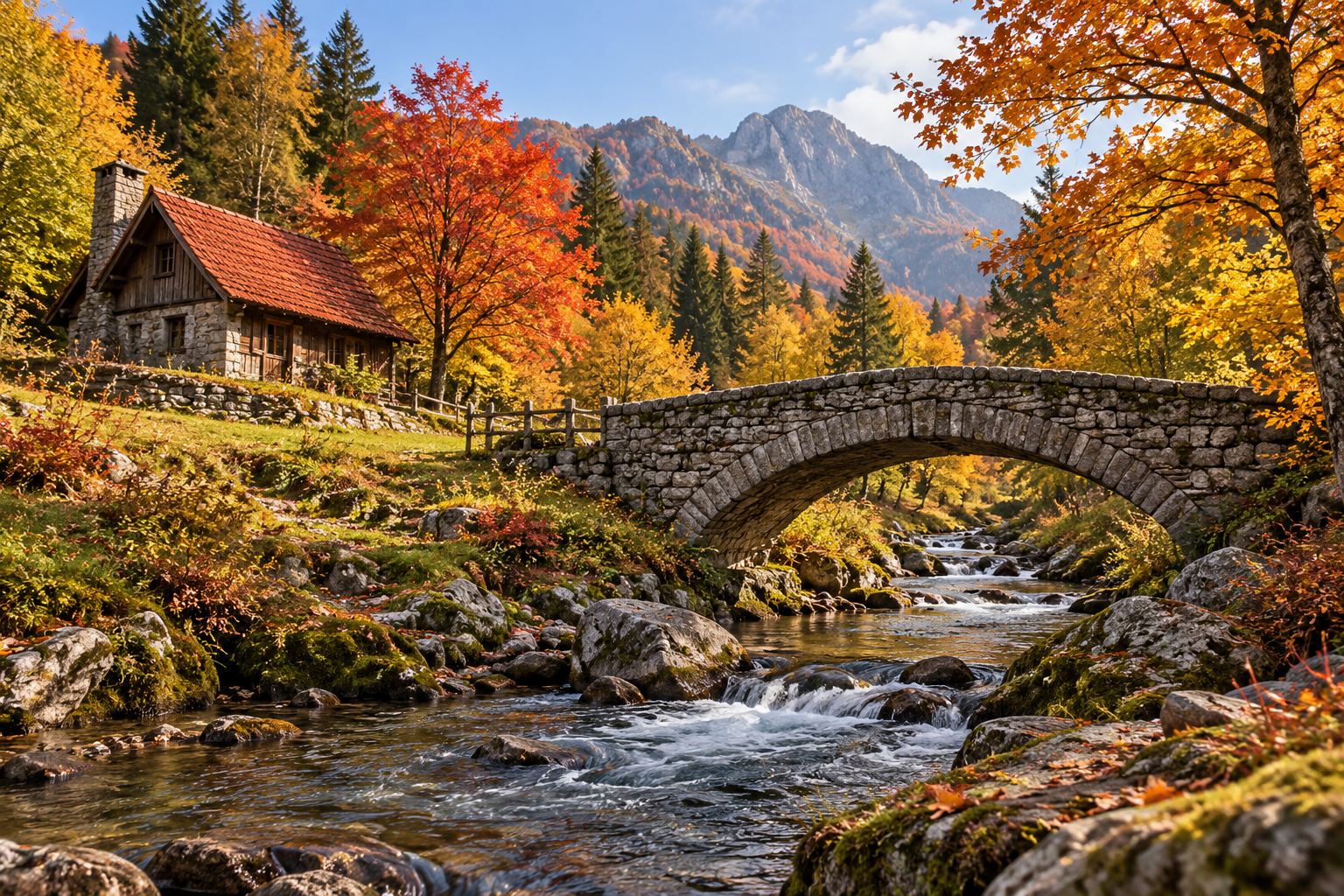
Eine einzelne Brücke, ein Türrahmen oder eine Hütte gibt der Komposition einen Anker. Lass genug Platz drumherum für die quadratische Vereinfachung.
Nutze den Prompt, um Farben zu begrenzen, das Blattwerk zu vereinfachen und den Blickpunkt lesbar zu halten. Frage nach dem gewünschten Kamerawinkel.
Vergleiche das große Bild mit einem Vorschaubild. Wenn die Brücke oder Hütte verschwindet, reduziere beim nächsten Versuch die Hintergrunddetails.
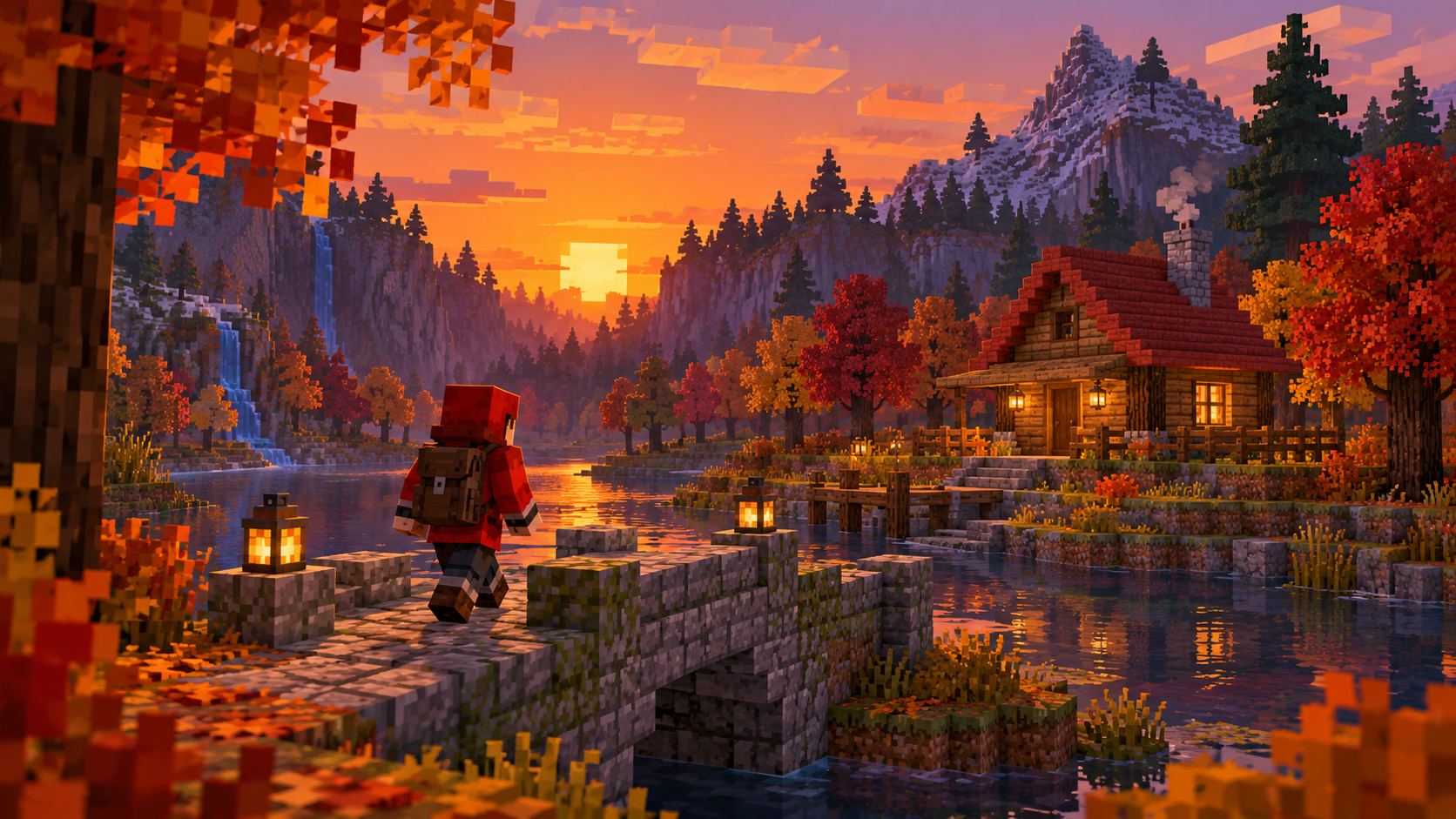
Erstelle ein Pixel-Setting rund um ein Charakterkonzept von der zugehörigen Skin-Seite.
Wähle eine einfache Silhouette und füge exakte Beschriftungen separat in einem Editor hinzu.
Verwende eine wiederkehrende Brücke, Hütte oder einen Pfad, um eine kurze Sequenz visuell zusammenhängend zu halten.
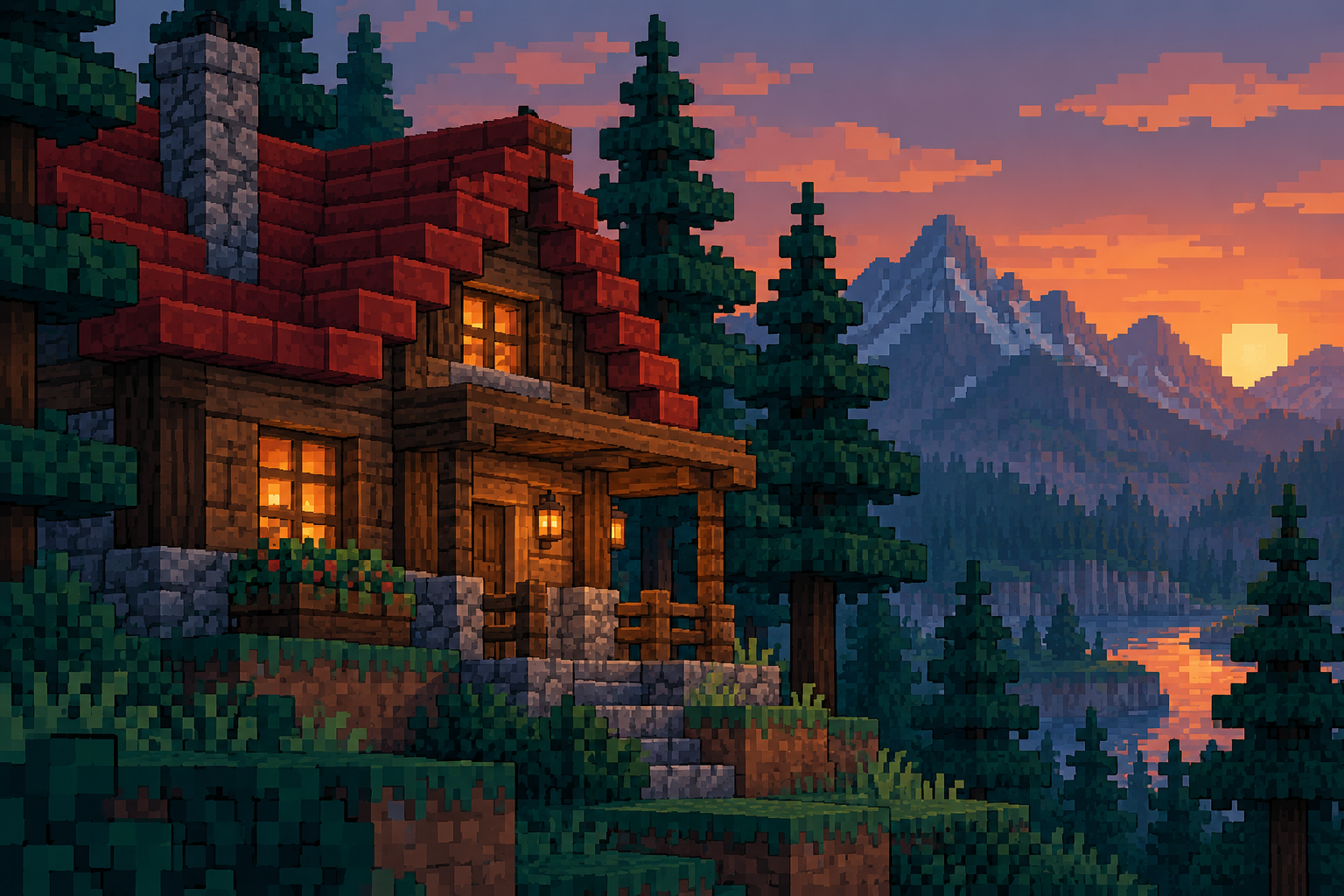
Benenne zuerst die Brücke, die Hütte oder das Objekt und gib dann die quadratischen Formen und die begrenzten Farben vor.
Stelle den hochgeladenen Ort oder das Objekt als eine von Minecraft inspirierte Pixelszene neu dar, zentriert auf eine Brücke, eine Hütte oder ein Requisit. Behalte den Hauptkamerawinkel und den Fokuspunkt bei, vereinfache das Blattwerk zu breiten quadratischen Formen und verwende eine kurze Herbstpalette. Nur das fertige Szenenbild; kein Schema, keine Spieldatei, keine Beschriftungen oder Wasserzeichen.
Prüfe den Fokuspunkt in Miniaturansichtgröße, bevor du eine Figur für die Szenerie planst.
Der Referenzbild-Modus verwendet ein hochgeladenes Bild. Wenn das ausgewählte Modell Text zu Bild anbietet, wechsle den Modus, um mit Worten zu beginnen.
Ja, aber die verknüpfte Skin-Seite ist stärker auf einen Charakter ausgerichtet; diese Seite eignet sich am besten für Orte und Objekte.
Nein. Die Ausgabe ist ein Bild; sie enthält keine Blockliste, kein Schematic und keine Spieldatei.
Ja. Prüfe das aktuelle Angebot für dein ausgewähltes Modell und deine Einstellungen, bevor du absendest. Der Verlauf zeigt dann den Fortschritt.
Gehe mit diesen verbundenen Bildwerkzeugen von einem Ort zu einer Person über.
faceinhole.app · Aktualisiert