Beginne mit dem Outfit
Wähle ein klares Personen- oder Kostümfoto. Ein heller Mantel, Stiefel und ein Accessoire vermitteln mehr Identität als ein unruhiger Hintergrund.


Leitfaden zum Bildgenerator
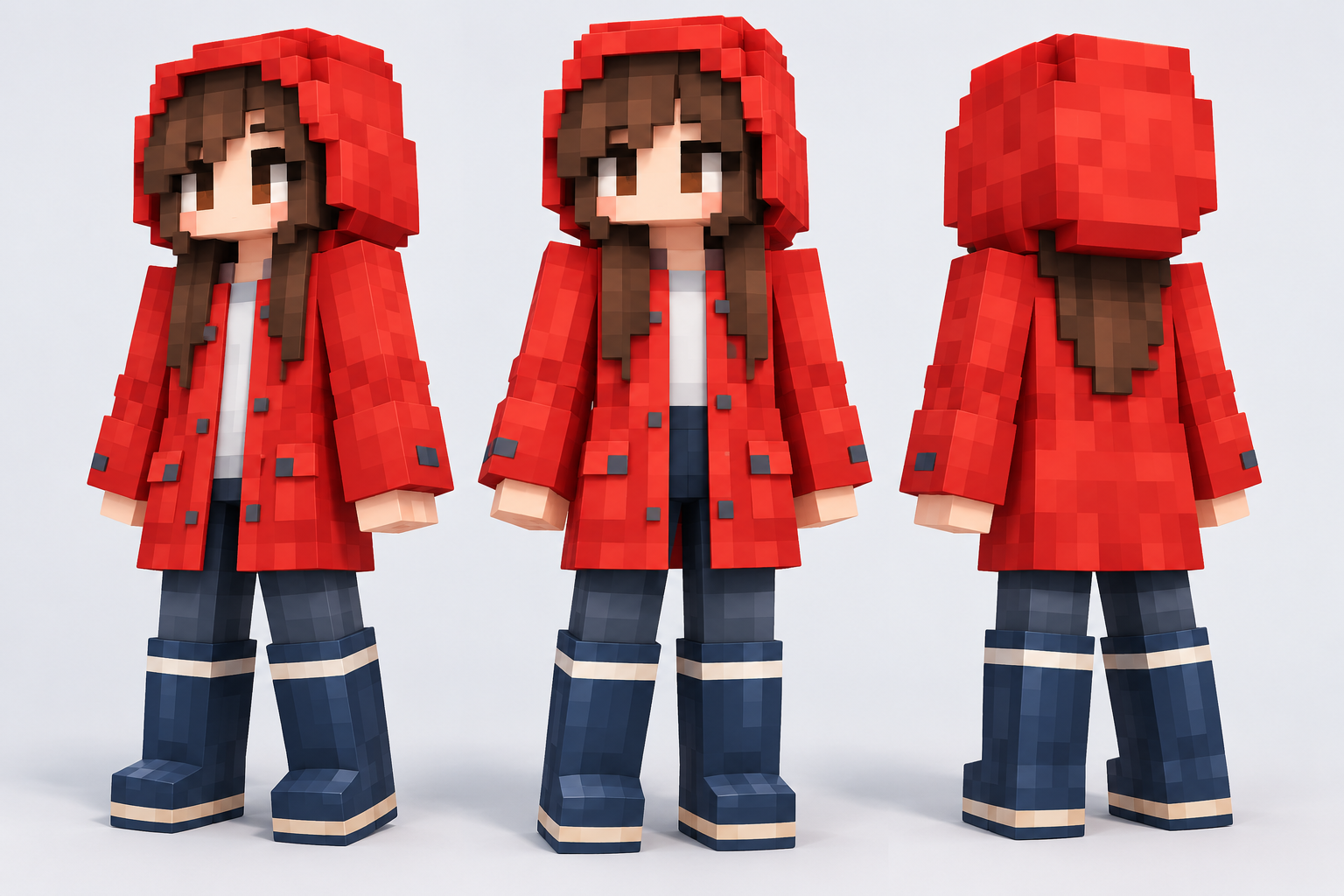
Verwandle eine vertraute Person oder eine Kostümvorlage in ein blockiges Charakterkonzept. Bei face in hole ist die entscheidende Frage, welche visuellen Details die Person noch erkennbar machen, sobald das Bild zu einfachen quadratischen Formen wird.
Jetzt erstellen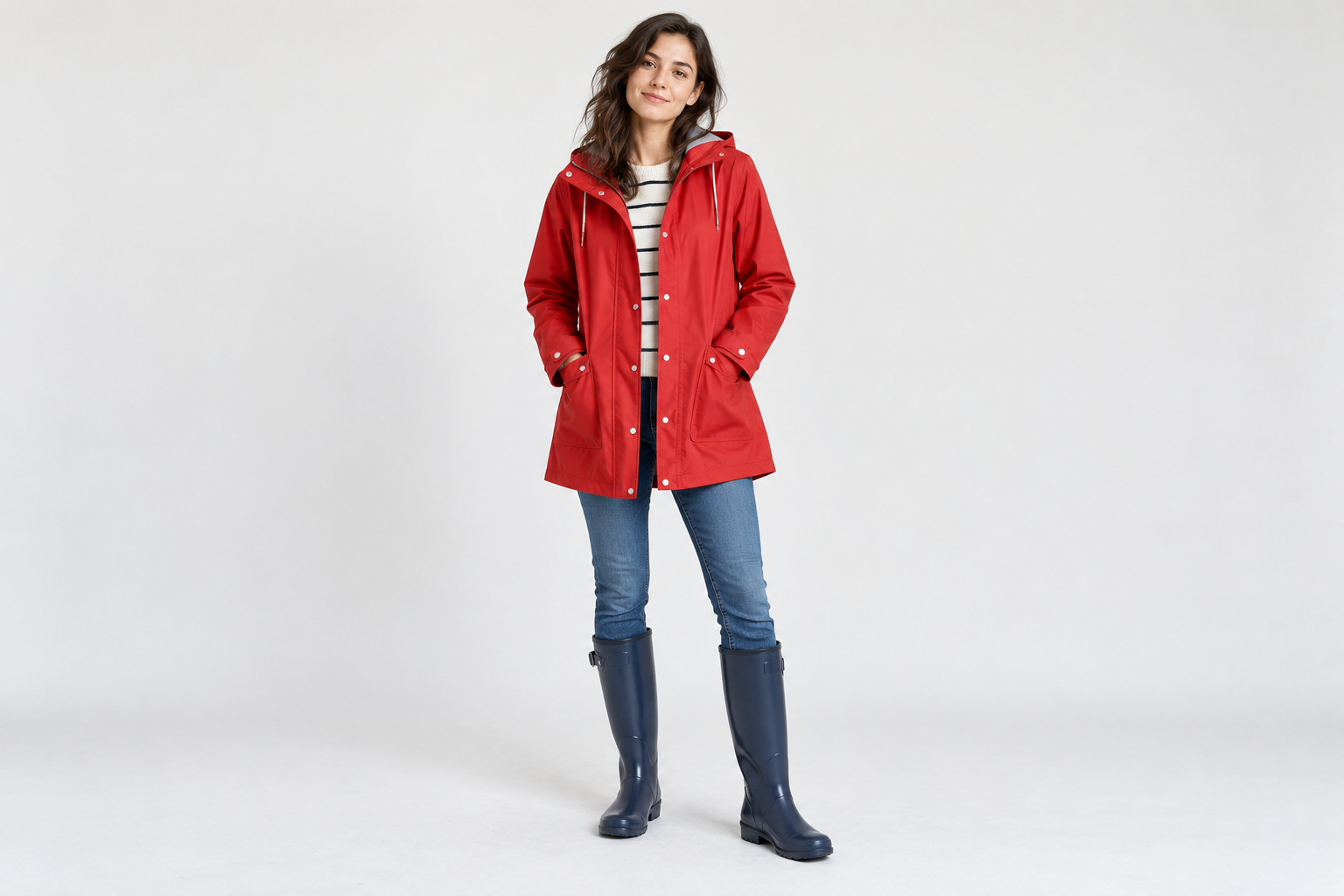
Wähle ein klares Personen- oder Kostümfoto. Ein heller Mantel, Stiefel und ein Accessoire vermitteln mehr Identität als ein unruhiger Hintergrund.
Benenne im Prompt die zwei oder drei Merkmale, die du aus der Entfernung erkennen würdest. Bitte um eine Ganzkörperansicht, wenn die Kleidung wichtig ist.
Prüfe nach der Generierung, ob Mantel, Kopfform und Schuhe noch als dieselbe Figur erkennbar sind. Behalte nützliche Versionen im Verlauf.
Teste, ob ein markantes reales Outfit in einem blockigen Charakterdesign lesbar bleibt.
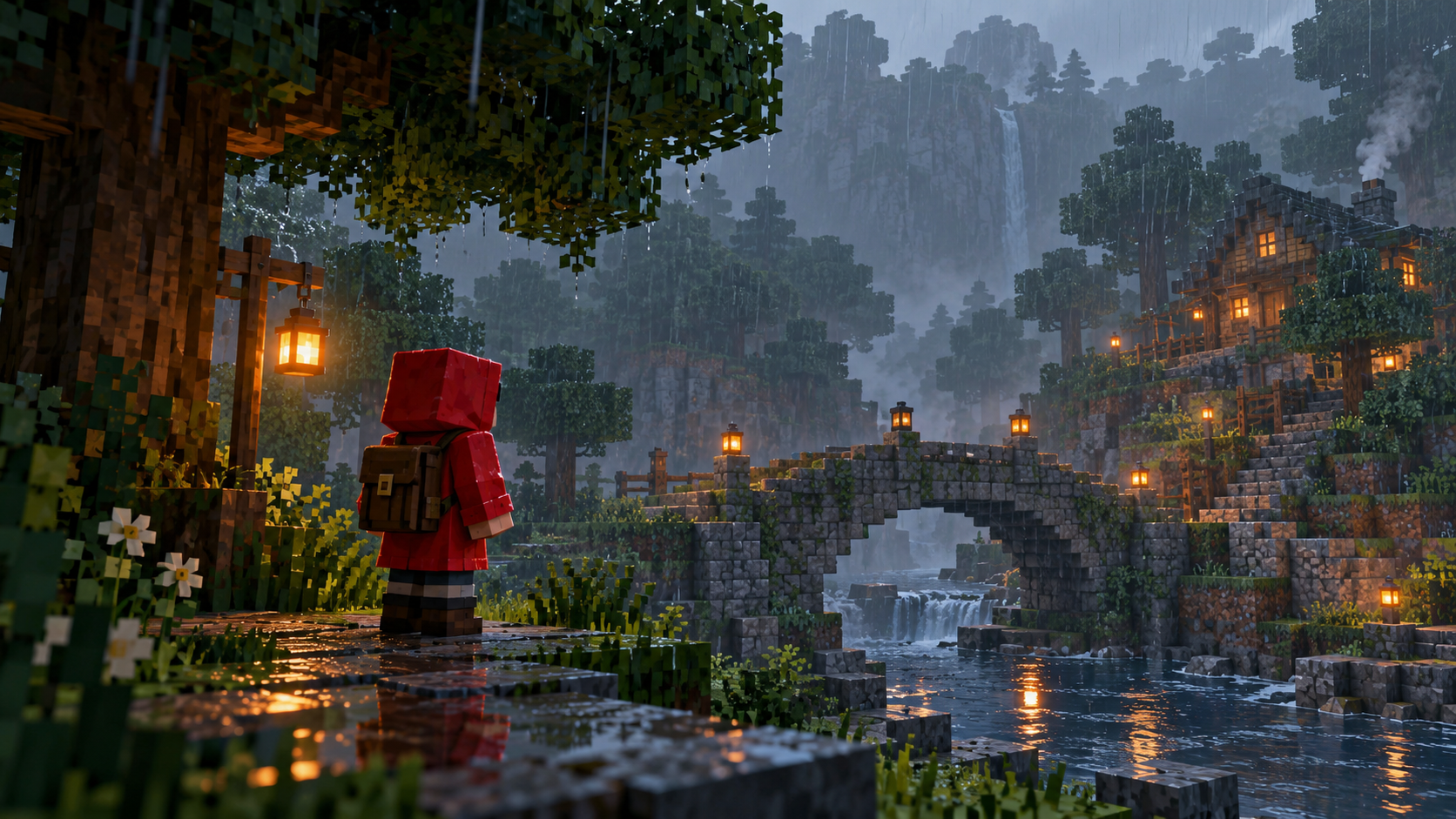
Erkunde eine neue Charakterrolle und nutze dann ein separates Szenenwerkzeug, wenn du das vertraute Gesicht in einer anderen Umgebung möchtest.
Wechsle von diesem Charakterkonzept zur zugehörigen Pixel-Art-Seite für eine Brücke, Hütte oder Landschaft.
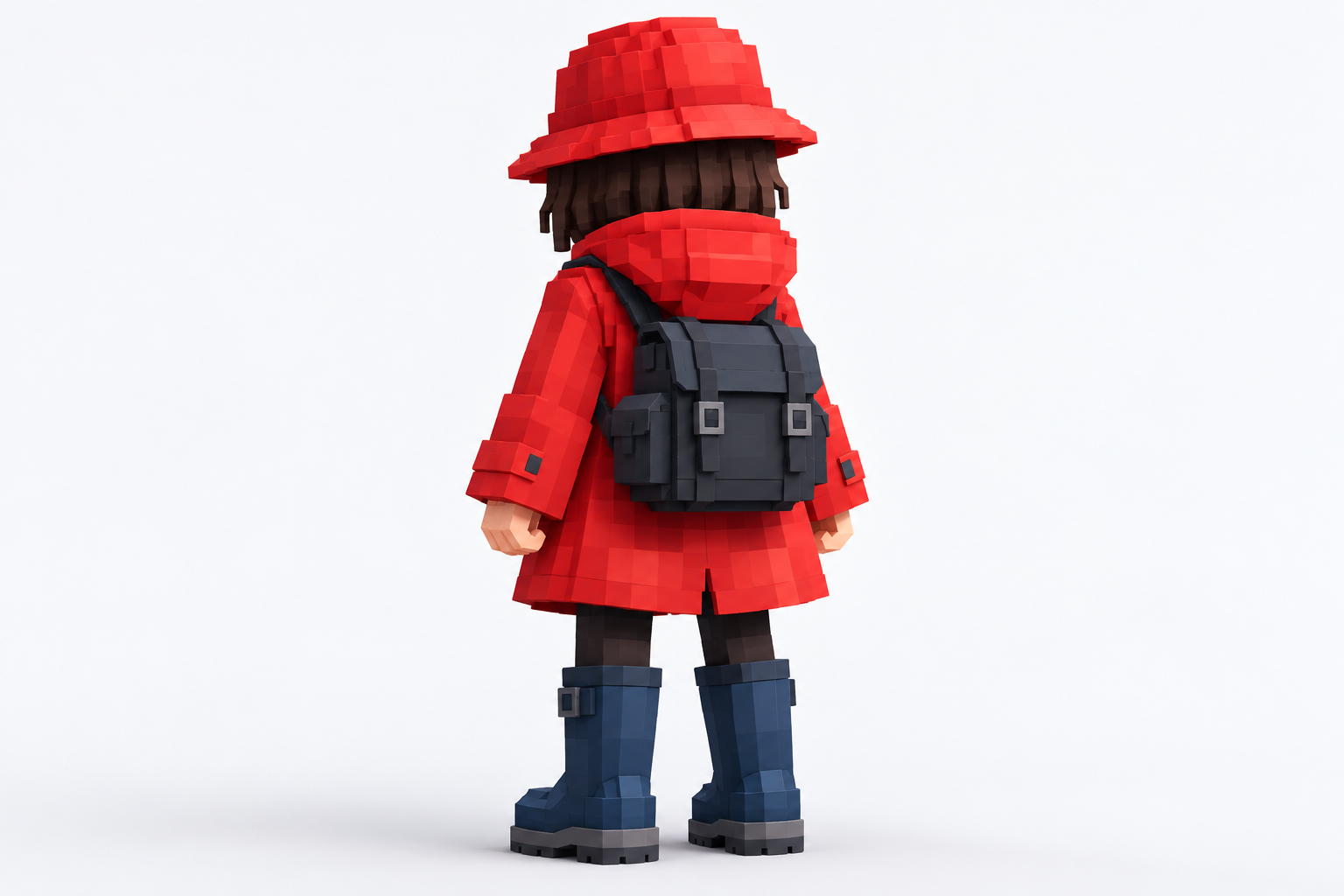
Beschreibe den Mantel, die Schuhe und das Accessoire, die die blockige Figur behalten soll.
Verwende das hochgeladene Porträt oder Kostüm als Referenz und entwirf ein blockiges Ganzkörper-Charakterkonzept in Front-Dreiviertelansicht. Behalte die Hauptfarbe der Oberbekleidung, das Schuhwerk und ein markantes Accessoire bei. Vereinfache Gesichtsdetails zu gut lesbaren quadratischen Formen. Verwende einen schlichten Hintergrund. Dies ist eine visuelle Charakteridee, keine spielfertige Skin-Textur oder UV-Map. Kein Text oder Wasserzeichen.
Vergleiche die neue Rolle mit der vertrauten Person in deiner Referenz und plane dann eine separate Szene.
Eine Nahaufnahme des Gesichts kann funktionieren, aber ein Bild von der Taille aufwärts oder des ganzen Körpers liefert nützlichere Informationen zur Kleidung.
Nein. Es ist ein visuelles Konzeptbild, keine spielfertige Textur oder geprüfte UV-Map.
Das Modell vereinfacht Details. Nenne eine wichtige Farbe oder ein wichtiges Objekt im nächsten Prompt und prüfe das Ergebnis.
Der Generator zeigt eine Live-Kostenschätzung in Credits für die aktuellen Einstellungen. Der Verlauf zeigt die Aufgabe nach dem Absenden.
Erkunde die Figur weiter und wähle eine Umgebung, wenn das Outfit gut erkennbar ist.
faceinhole.app · Aktualisiert